ROG Xbox Ally 和 Ally X 为移动中的游戏玩家提供了 PC 游戏体验,且配备 Xbox 界面,让操作更加便捷友好。尽管它们的标准存储容量较低,但升级起来也十分容易。从技术层面讲,您确实可以使用 Kingston’s Canvas Go! Plus microSD 存储卡来存储多达 1TB 的游戏库,但只需稍加努力,通过升级设备内置的固态硬盘,您就能获得更出色的性能表现。
开始使用
操作过程中所需的物品:
- 一把 0 号十字螺丝刀
- 一个塑料开壳工具(紧急情况下,吉他拨片也可替代)
- 几个 Ziploc(自封袋)或类似的袋子,用于存放螺丝
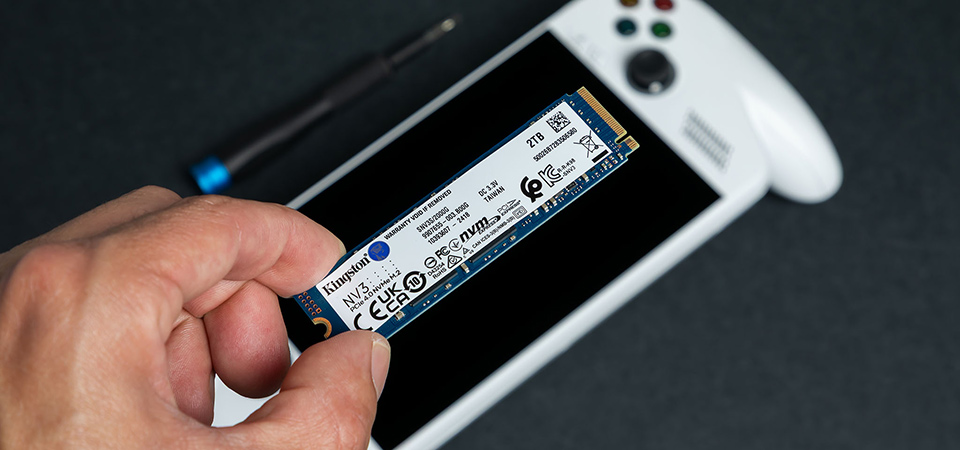
- 一块 M.2 2280 NVMe 固态硬盘
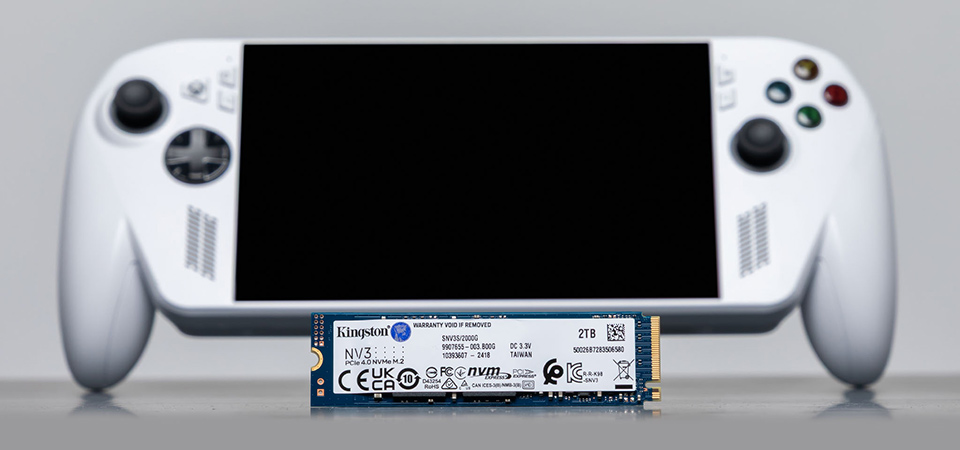
Kingston NV3 PCIe 4.0 NVMe 固态硬盘提供 2280 规格,容量最高可达 4Tb,是合适的选择,且该型号也仅提供 2280 规格。请注意,ROG Ally 和 Ally X 会自动限制 PCIe 速度,以匹配掌上设备的规格。
在开始操作前,请先备份替换硬盘上的所有数据,因为安装过程会对其进行格式化,从而擦除所有原有数据。 出于安全考虑,在尝试打开设备前,请将电脑电池电量耗至 25% 以下,并关闭设备电源。将设备正面朝下放在柔软表面上,用螺丝刀拧下背板上的螺丝。底部中间的螺丝最初不会完全拧出,但需要拧松才能抬起底盖。当底盖取下时,该螺丝会随之脱离。将螺丝放入自封袋中,以便统一存放,避免丢失。如果 Ally 的外壳较紧,拧下螺丝后无法轻松打开,请使用开壳工具沿外壳边缘滑动,以松开卡扣。打开背板时要小心:背板和主板之间有一条排线连接。将背板放在一旁时,请确保不要扯断排线。
打开 Ally 内部
下一步是断开电池连接。您会在右侧风扇下方看到电池连接器。对于 ROG Xbox Ally,请使用开壳工具将金属卡扣向后滑动,然后将连接器向上拔出插座。不过,由于 ROG Xbox Ally X 没有金属固定卡扣,您只需直接向上提起即可断开连接。
部分 ROG Xbox Ally 型号无需拆卸电池,因为固态硬盘位于电池上方。如果需要拆卸电池,只需拧下其上的五颗螺丝,然后小心地将其取出。
同样,部分 ROG Xbox Ally 型号的主板和固态硬盘上可能粘有一小条导电织物。您可以将其拉起,然后从插槽中取出固态硬盘。无需担心更换导电织物,直接丢弃即可。装入新硬盘并拧紧固定螺丝后,重新安装电池(如果需要拆卸了电池的话)。
新硬盘,新系统
下一步是在新硬盘上重新安装 Windows 系统。取出设备中的所有 SD 卡,然后使用随附的 65W 充电器将 ROG Xbox Ally 插上电源。按住音量减小键的同时按下电源键。这应该会使设备进入 BIOS 菜单。按“Y”键进入高级模式,然后进入高级菜单。可以选择“ASUS 云恢复”选项开始安装。安装过程中需要连接 Wi-Fi,并且安装完成前设备会重启几次。
在 ROG Xbox Ally 下载并安装完磁盘镜像后,设备就可以像刚出厂时一样进行全新设置了。只不过现在它能存储更多游戏了!








