ROG Xbox Ally и Ally X обеспечивают ПК-опыт гейминга где угодно, а интерфейс Xbox делает использование устройств максимально удобным. Хотя их стандартная емкость невелика, их накопители легко можно обновить. Технически вы можете перенести до 1 ТБ вашей игровой библиотеки на карту microSD, например, используя карту памяти microSD Kingston’s Canvas Go! Plus, однако, обновив внутренний SSD-накопитель устройства, можно добиться еще более высокой производительности.
Начало работы
Необходимые инструменты:
- Отвертка Phillips № 0
- Пластиковый инструмент для вскрытия корпуса (в крайнем случае можно использовать медиатор для гитары)
- Зип-пакеты (или аналогичные) для хранения винтов
- SSD-накопитель формата M.2 2280 NVMe
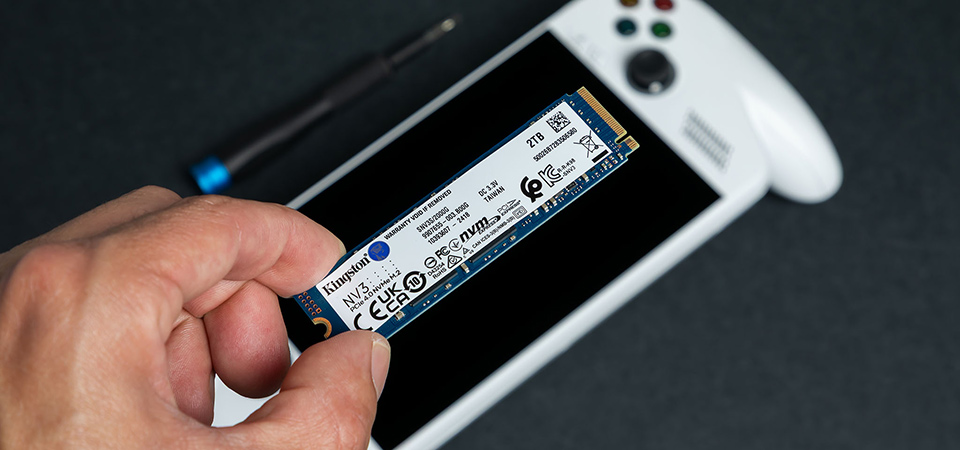
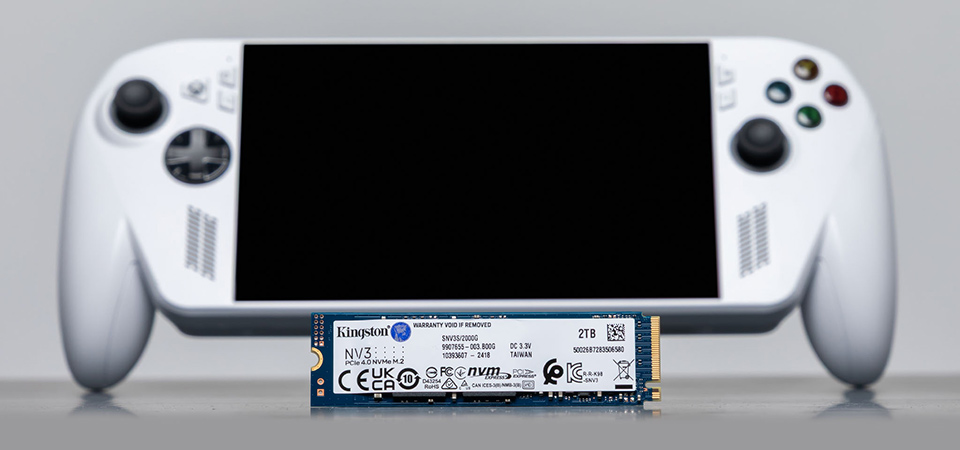
Например, SSD-накопитель NVMe NV3 PCIe 4.0 от Kingston доступен в формате 2280 емкостью до 4 ТБ, что делает его подходящим вариантом. Он также предлагается исключительно в формате 2280. Имейте в виду, что ROG Ally и Ally X автоматически ограничивают скорость PCIe в соответствии со спецификациями портативного устройства.
Перед началом работы сделайте резервную копию всех данных накопителя, который вы собираетесь заменить, так как процесс установки отформатирует его, удалив всю предыдущую информацию. Перед тем, как открыть консоль, разрядите аккумулятор устройства до уровня ниже 25% ради безопасности и выключите питание устройства. Положите устройство экраном вниз на мягкую поверхность и открутите винты на задней панели при помощи отвертки. Средний нижний винт сначала не выйдет полностью, но его ослабление необходимо для снятия нижней крышки. Он полностью открутится, когда крышка будет снята. Соберите все винты в зип-пакет, чтобы они оставались в одном месте и ни один не потерялся. Если корпус Ally не поддается открытию после откручивания винтов, используйте инструмент для вскрытия, проведя им вдоль корпуса, чтобы освободить защелки. Будьте осторожны при снятии задней панели: между ней и материнской платой проходит шлейф. Следите за тем, чтобы не повредить его при снятии задней панели.
Внутри вашей Ally
Следующий шаг — отключение аккумулятора. Вы увидите разъем аккумулятора под вентилятором с правой стороны. Для ROG Xbox Ally используйте инструмент для вскрытия корпуса, чтобы сдвинуть металлическую защелку назад, а затем аккуратно извлеките разъем из гнезда. У ROG Xbox Ally X нет металлической защелки, поэтому, чтобы отключить аккумулятор, нужно просто поднять разъем вверх.
Некоторые модели ROG Xbox Ally не требуют снятия аккумулятора, так как SSD-накопитель расположен поверх него. Если аккумулятор нужно снять, открутите пять его винтов и аккуратно извлеките его. На некоторых моделях может быть маленькая полоска токопроводящей ткани, которая приклеена к материнской плате и SSD-накопителю. Ее можно аккуратно приподнять, а SSD-накопитель вынуть из слота. Не нужно заменять эту полоску — просто утилизируйте ее. После установки нового накопителя и закрепления его винтами верните аккумулятор на место (если он был снят).
В ROG Xbox Ally X поверх SSD-накопителя находится черный защитный щит. Открутите винт, который держит накопитель, аккуратно извлеките SSD-накопитель и вставьте новый, закрепив его тем же винтом. После этого подключите разъем аккумулятора обратно, закройте корпус (убедившись, что защелкнуты все защелки) и вкрутите шесть винтов задней панели. Готово!
Новый накопитель — новая ОС
Следующий шаг — переустановка Windows на новом накопителе. Извлеките все карты памяти SD из устройства и подключите Ally к сети через зарядное устройство на 65 Вт, которое поставляется вместе с консолью. Удерживайте кнопку уменьшения громкости и одновременно нажмите кнопку питания. Это откроет меню BIOS на устройстве. Нажмите Y для входа в расширенный режим и откройте меню дополнительных настроек. Выберите ASUS Cloud Recovery, чтобы начать установку. Для этого потребуется подключение к Wi-Fi, и устройство перезагрузится несколько раз до завершения установки.
После того как консоль Ally завершит загрузку и установку образа диска, она будет готова к новой настройке, как будто была только что распакована из коробки. Теперь на устройстве можно хранить еще больше игр!








