ROG Xbox Ally e Ally X oferecem uma experiência de jogos em PC para gamers em movimento, com uma interface Xbox para tornar tudo mais fácil para o usuário. Mesmo que sua capacidade de armazenamento seja baixa, eles são fáceis de atualizar. Embora tecnicamente seja possível transportar até 1 TB de sua biblioteca de jogos em um cartão microSD como o cartão de memória microSD Canvas Go! Plus da Kingston, com um pouco mais de esforço você pode alcançar um desempenho ainda melhor atualizando o SSD interno do dispositivo.
Iniciando
Itens que você precisará para o processo:
- Uma chave Phillips tamanho 0
- Uma ferramenta plástica para abrir (uma palheta de guitarra pode servir)
- Ziploc ou saquinhos similares para guardar os parafusos
- Um SSD NVMe M.2 2280
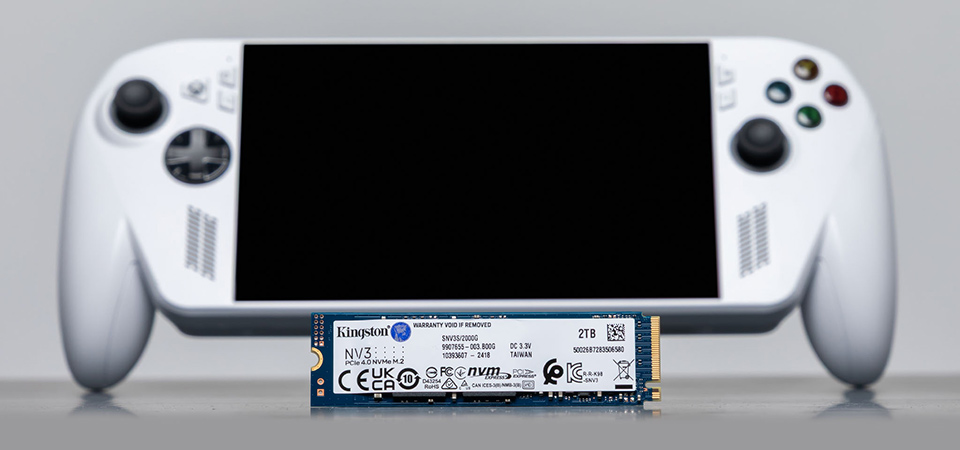
O SSD NVMe PCIe 4.0 NV3 da Kingston está disponível no formato 2280 com capacidades de até 4 TB, tornando-o uma opção adequada, e também está disponível exclusivamente no formato 2280. Tenha em mente que o ROG Ally e o Ally X limitarão automaticamente as velocidades PCIe para corresponder às especificações do dispositivo portátil.
Antes de iniciar o processo, faça um backup de quaisquer dados que já estejam no drive de substituição, pois o processo de configuração o formatará, apagando todos os dados anteriores. Descarregue a bateria do seu computador para abaixo de 25% antes de tentar abri-lo, por segurança, e desligue o dispositivo. Coloque-o com a tela voltada para baixo sobre uma superfície macia e solte os parafusos do painel traseiro com sua chave de parafuso. O parafuso do meio na parte inferior não sairá completamente inicialmente, mas é necessário afrouxá-lo para levantar a tampa inferior. Ele se soltará quando a tampa for removida. Mantenha os parafusos em seu saco ziplock para que fiquem todos no mesmo lugar e contabilizados. Se estiver difícil de abrir a carcaça do seu Ally ao remover os parafusos, use a ferramenta de alavanca e deslize-a ao longo da carcaça para soltar as travas. Tenha cuidado ao abrir a parte traseira: há um cabo plano conectando o painel traseiro e a placa-mãe. Cuidado para não rasgá-lo quando colocar o painel traseiro de lado.
Dentro do seu Ally
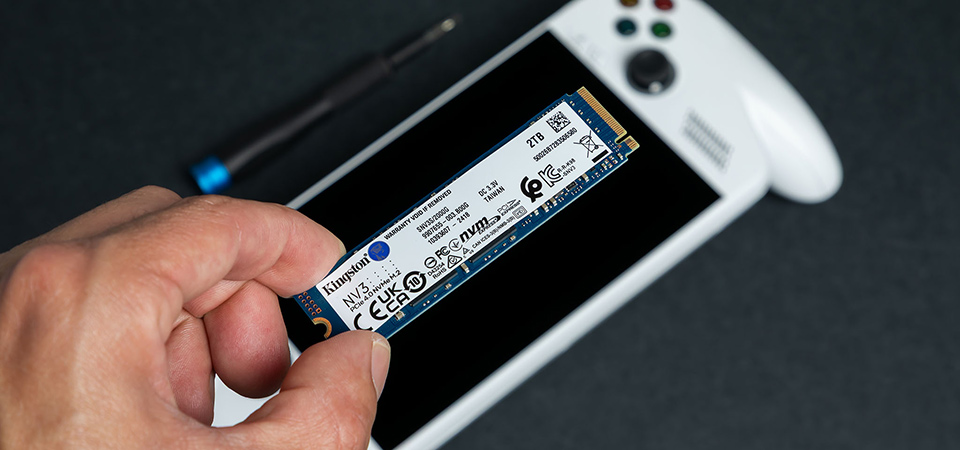
O próximo passo é desconectar a bateria. Você verá o conector da bateria sob o ventilador do lado direito. Para o ROG Ally, use sua ferramenta de abertura para deslizar a presilha metálica para trás e, em seguida, puxe o conector para cima e para fora de seu soquete. No entanto, como o ROG Ally X não tem uma presilha metálica de retenção, você pode simplesmente levantá-lo para cima para desconectar.
Alguns modelos do ROG Ally não precisam remover a bateria, pois o SSD está acima dela. Se precisar remover a bateria, simplesmente retire seus cinco parafusos e levante-a com cuidado. Da mesma forma, alguns modelos do ROG Xbox Ally podem ter uma pequena tira de tecido condutivo colada à placa-mãe e ao SSD. Você pode puxá-la para cima e remover o SSD de seu slot. Não se preocupe em substituí-la, apenas descarte-a. Depois de colocar sua nova unidade e parafusá-la no lugar, recoloque a bateria (se necessário).
O ROG Ally X, no entanto, tem um escudo preto no topo do SSD. Desparafuse o parafuso que prende o drive, deslize delicadamente o SSD para fora e, em seguida, insira o novo, fixando-o com o mesmo parafuso. Feito isso, simplesmente reconecte o conector da bateria, feche o dispositivo (certificando-se de que todas as travas da carcaça se encaixem) e parafuse os seis parafusos do painel traseiro novamente. Fácil!
Novo drive, novo Sistema Operacional
O próximo passo é reinstalar o Windows em seu novo drive. Remova quaisquer cartões SD do seu dispositivo e, em seguida, conecte seu Ally na tomada usando o carregador de 65W incluído. Mantenha pressionado o botão de diminuir volume enquanto pressiona o botão de liga/desliga. Isso deve fazer o dispositivo entrar em seu menu BIOS. Pressione Y para entrar no Modo Avançado e, em seguida, vá para o menu Avançado. Você pode selecionar ASUS Cloud Recovery para iniciar a instalação. Será necessário conectar-se ao Wi-Fi e haverá algumas reinicializações ao longo do caminho antes da conclusão.
Depois que seu Ally terminar de baixar e instalar a imagem do disco, o dispositivo estará pronto para ser configurado novamente, como se fosse novo em folha. Exceto que agora ele pode guardar ainda mais jogos!








