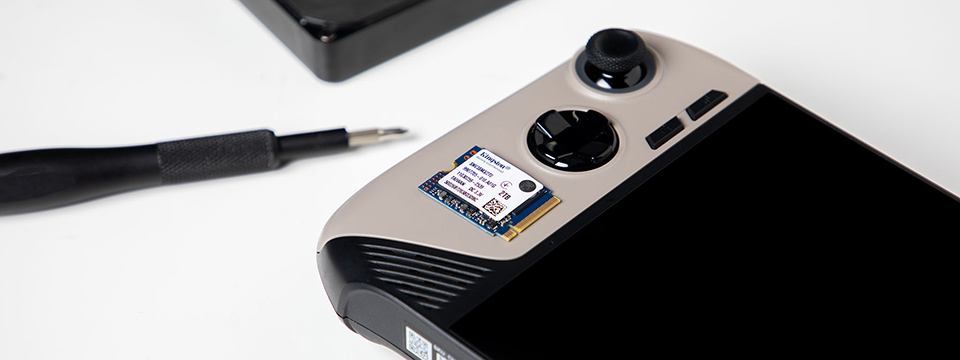
MSI ha fatto il suo ingresso nel mercato dei PC palmari nel marzo 2024 con la sua gamma Claw. Inizialmente occupava una fascia di prezzo leggermente superiore rispetto al suo principale concorrente, lo Steam Deck di Valve, ma a fronte di questo prezzo non si otteneva un significativo vantaggio nello spazio di storage.
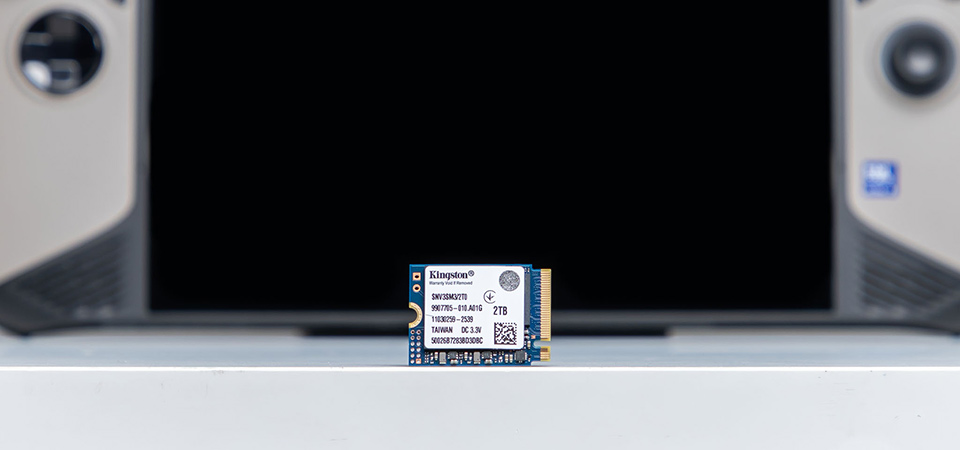
Fortunatamente, è possibile fare l'upgrade dell'SSD di MSI Claw. Il Claw 8 AI+ A2VM utilizza un'unità NVMe PCIe 4.0 M.2 2230, che può essere sostituita con un'altra unità dello stesso tipo, ma di capacità superiore. Consigliamo l'SSD NVMe PCIe 4.0 NV3, che ha il formato M.2 2230 e offre 2TB di archiviazione e velocità di lettura/scrittura fino a 6.000/5.000MB/s.
Prima dell'installazione
La prima cosa da fare è creare un'unità di installazione Windows per il nuovo SSD. Servirà un'unità flash di almeno 16GB o superiore. Andate sul sito web di Microsoft per scaricare l'immagine disco di Windows 11 e scaricate un driver wireless dal sito web MSI sulla stessa unità flash. Infine, scaricate Rufus, che trasformerà l'unità flash in un disco avviabile. Selezionate il file ISO per Windows 11 da utilizzare. Questo processo richiederà un po' di tempo.
Una volta creato il disco di avvio, rimuovete l'unità flash e qualsiasi altro accessorio o archiviazione come schede SD dal vostro MSI Claw. Prima di spegnerlo, potrebbe essere consigliabile scaricare la batteria al di sotto del 25%. La fase successiva dell'installazione richiederà un cacciavite a croce e pasta termica e diversi piccoli sacchetti di plastica per snack, facilmente etichettabili.
Processo di installazione
Utilizzate il cacciavite per aprire il pannello posteriore. Ci sono 6 viti da rimuovere. Una potrebbe trovarsi sotto l'adesivo della garanzia, a seconda del modello. Raccogliete queste viti, utilizzando un sacchetto di plastica per snack.
Per rimuovere il coperchio posteriore, iniziate dal lato destro del Claw con uno strumento per fare leva. Inserite delicatamente lo strumento nella giuntura e lavorate con cura verso il basso e lungo l'intero perimetro fino a quando il coperchio si stacca. Successivamente, scollegate e rimuovete la batteria. Il cavo si trova sul lato superiore, al centro. Dovrete svitare quattro viti che vanno tenute separate dalle viti del pannello posteriore, poiché hanno lunghezze di filettatura diverse.
Per il modello Claw 8 AI+ A2VM, troverete l'attuale SSD M.2 nell'area centrale, fissato da una vite; rimuovete la vite, quindi sollevate delicatamente e fate scorrere fuori il vecchio SSD. Se è presente un pad termico, trasferitelo sul nuovo SSD. Inserite il nuovo SSD nello slot, applicate una pressione omogena e fissatelo con la vite. Infine, reinserite la batteria, ricollegatene il cavo e riattaccate il pannello posteriore.
Configurazione del nuovo SSD
A questo punto dovrete inserire l'unità flash che avete trasformato in un disco di avvio di Windows 11. L'installazione di Windows richiede un po' di tempo, soprattutto se avete scaricato la batteria: in questo caso è consigliato collegare l'alimentatore quando avviate il sistema. L'unità flash si avvierà offrendo il processo di configurazione per Windows 11, ma la funzionalità touchscreen del sistema risulterà inattiva al momento.
Nel frattempo, dovrete quindi collegare una tastiera e un mouse per interagire con il sistema. Poi seguite semplicemente le istruzioni riportate sullo schermo.
Dopo l'installazione del sistema operativo, dovrete installare il driver Wi-Fi dall'unità flash. Ora che MSI Claw può navigare in Internet, sarà possibile portare a termine l'installazione del sistema operativo. Viene visualizzata l'opzione di ripristinare dall'unità precedente, cosa che potete decidere voi stessi. Mancano ancora diversi driver importanti da installare. Andate su MSI per scaricare tutti i driver e le utility a supporto del modello Claw che state utilizzando.
L'ultimo passaggio inizia con l'aggiornamento del Microsoft Store. Una volta fatto, il Claw dovrebbe chiedervi di riavviare. Al riavvio, dovrebbe poi chiedervi di firmare l'accordo sulla privacy e quindi di impostare MSI Center M come schermata di avvio predefinita. Andate alla schermata di aggiornamento MSI e scansionate eventuali aggiornamenti disponibili necessari, per assicurarvi che il sistema sia completamente aggiornato.
Ecco fatto: avete appena eseguito l'upgrade di storage del vostro MSI Claw.











