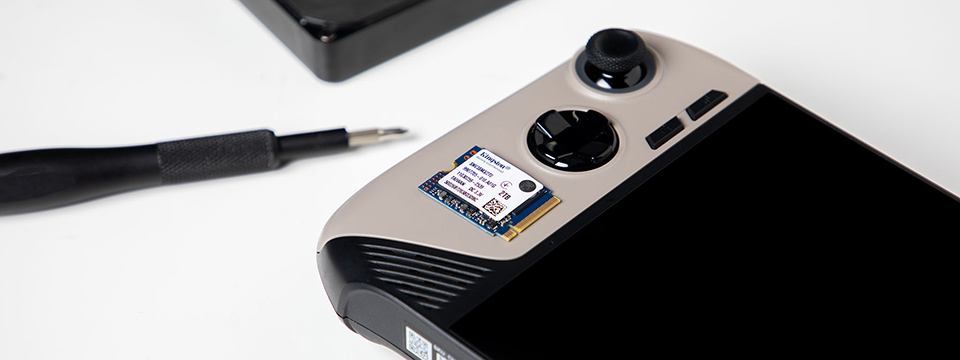
MSI は、2024 年に Claw シリーズでハンドヘルド PC 市場に参入しました。当初は、競合他社である Valve の Steam Deck 製品よりわずかに高い価格帯でしたが、この価格はストレージ容量における大きなメリットを反映していませんでした。
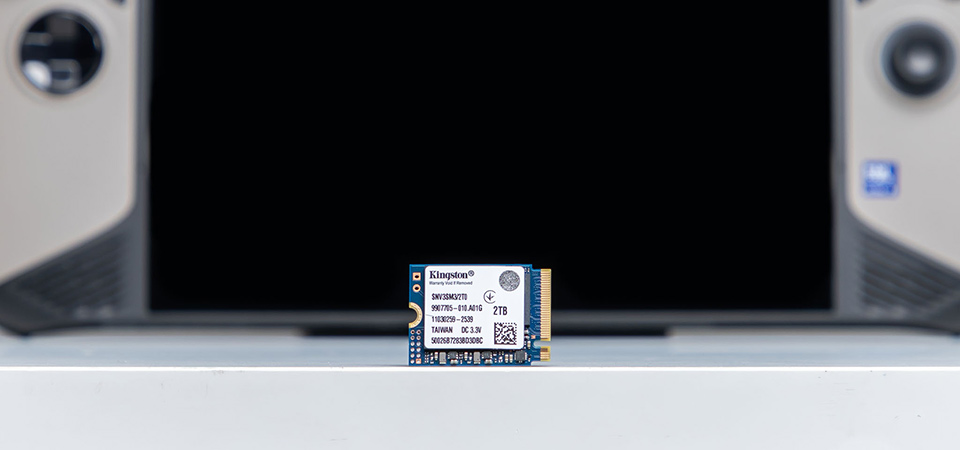
MSI Claw の SSD は、アップグレード可能です。Claw 8 AI+ A2VM は、NVMe PCIe 4.0 M.2 2230 ドライブを使用しています。これにより、同じタイプのより大容量のドライブと交換できます。当社では、NV3 PCIe 4.0 NVMe SSD を推奨しています。このドライブは、M.2 2230 フォームファクタを採用し、2TB のストレージが用意されており、読み込み/書き込み速度は、最大 6,000/5,000MB/秒に達します。
インストールする前に
最初に、新しい SSD 用に Windows インストールドライブを作成する必要があります。16GB 以上のフラッシュドライブが必要です。Microsoft のウェブサイトに移動して、Windows 11 のディスクイメージをダウンロードし、MSI ウェブサイトからワイヤレスドライバを同じフラッシュドライブにダウンロードします。最後に、フラッシュドライブをブータブルディスクに変換する Rufus をダウンロードします。使用する Windows 11 用の ISO ファイルを選択します。このプロセスは時間がかかります。
ブートディスクを作成したら、MSI Claw からフラッシュドライブと SD などの付属品やストレージを取り外します。オフにする前に、バッテリーを 25% 以下に放電してください。次のインストールの手順では、プラスドライバーとサーマルペースト、(ある場合) ラベルが貼りやすい小さなビニール袋が必要になります。
インストールの手順
ドライバーを使用して、後部パネルを開きます。6 本のねじを取り外します。1 本は保証ステッカーの下にあります (モデルにより異なる)。これらのねじをまとめておくために、ビニール袋を使います。
背面カバーを取り外すには、オープニングツールを使用して Claw の右側から始めます。ツールを慎重に継ぎ目に差し込んで、カバーが外れるまでゆっくりと下におろします。
次に、バッテリーを外して引き出します。コードは、バッテリーの上部中央にあります。4 本のねじを外します。これらのねじは後部パネルのねじとサイズが異なるため、個別に保管してください。 Claw 8 AI+ A2VM モデルの場合、中央部に使用中の M.2 SSD があり、1 本のねじで留められています。このネジを外して、慎重に SSD を持ち上げてスライドさせて取り出します。サーマルパッドがある場合、新しい SSD に移します。新しい SSD をスロットに挿入し、まっすぐ押し込んで、ねじ止めします。最後に、バッテリーを再挿入して、ケーブルを接続し、背面パネルを取り付けます。
新しい SSD の構成
作成されたフラッシュドライブにはWindows 11 ブートディスクを入れる必要があります。Windows のインストールには少し時間がかかります。特に、バッテリーを放電していると時間がかかるため、システムを起動する場合は、充電器を使用することを推奨します。フラッシュドライブが Windows 11 のセットアッププロセスから起動しますが、システムのタッチスクリーン機能は無効になります。キーボードやマウスを接続してシステムを操作する必要があります。以降は、画面のシンプルな手順に従います。
OS をインストールしたら、フラッシュドライブから Wi-Fi ドライバをインストールする必要があります。MSI Claw はインターネット対応になったので、OS インストールを完全に実行できます。以前のドライブを復元できるオプションが提供されるので、ご自分で設定します。 インストールする必須のドライバがまだあります。MSI に移動して、お使いの Claw モデルをサポートしているすべてのドライバとユーティリティをダウンロードします。
最後の手順は、Microsoft ストアの更新から始まります。これを実行すると、Claw から再起動するよう求められます。再起動時に、プライバシーに関する同意にサインするよう求められます。この後、MSI Center M をデフォルトの起動画面として設定します。MSI 更新画面に移動し、必要なライブ更新をスキャンし、システムが最新の状態であることを確認します。
これで、MSI Claw のストレージがアップグレードされました。











