USB 闪存盘是什么?
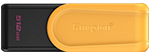
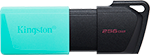
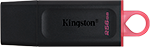
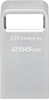
USB 闪存盘又称 U 盘或记忆棒,是一种用于插入计算机 USB 接口的小型便携式设备。USB 闪存盘通常用于存储、数据备份,以及在设备之间转移文件。USB 闪存盘提供多种不同的存储容量和不同的接口,每款都有独特的外形。USB 闪存盘的使用方式可能各有不同,具体取决于要连接到的计算机类型。继续阅读,了解如何在 Windows 中使用 USB 闪存盘。
我们注意到您目前正在访问英国网站。您想访问我们的主网站吗?
您在使用旧版本的网络浏览器。请立即更新您的浏览器,以在本网站获得更好的体验。 https://browser-update.org/update-browser.html
USB 闪存盘又称 U 盘或记忆棒,是一种用于插入计算机 USB 接口的小型便携式设备。USB 闪存盘通常用于存储、数据备份,以及在设备之间转移文件。USB 闪存盘提供多种不同的存储容量和不同的接口,每款都有独特的外形。USB 闪存盘的使用方式可能各有不同,具体取决于要连接到的计算机类型。继续阅读,了解如何在 Windows 中使用 USB 闪存盘。
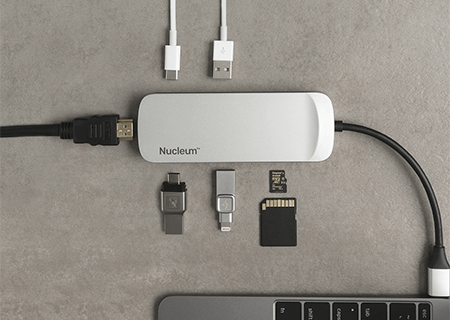
如果您是第一次使用 USB 闪存盘,务必检查 USB 闪存盘是否兼容您的计算机的 USB 接口。多数人能认出 USB-A,这种大尺寸的方形 USB 闪存盘仅支持单面插入。不过,最新的 Windows 计算机开始将 USB-A 接口替换为更小巧、更纤薄的 USB-C 接口。
如果您的 Windows 计算机仅配备 USB-C 接口,但您的 USB 闪存盘属于 USB-A 类型,那么您可以购买 USB-A 转 USB-C 适配器,也可以购买新的 USB-C 闪存盘,后者的成本更高。
一旦拥有与您的 Windows 计算机兼容的 USB 闪存盘,就可以将其插入 USB 接口。USB 接口通常位于笔记本电脑的侧面,以及台式机的前端或后端。如果使用的是 USB-A,请务必正确插入 USB 闪存盘,避免损坏计算机。
首次插入 USB 闪存盘时,Windows 会安装必要的驱动程序软件才能使用 USB 闪存盘。接下来,系统会弹出一个对话框。选择“打开文件夹以查看文件”。如果对话框没有出现,可以重新插入 USB 闪存盘,也可以打开文件资源管理器并选择您的 USB 闪存盘,从而解决问题。
多数 USB 闪存盘会预先进行格式化。如果闪存盘是 32GB 或更小,会采用 FAT32 文件系统。如果超过 32GB(对于金士顿 USB 闪存盘容量分组而言,这对应我们的 64GB 或更高容量),则采用 exFAT 文件系统。FAT32 限制用于最大 32GB 的存储卷,因此,任何超过此容量的存储器将无法使用此格式化选额。
将 USB 闪存盘插入计算机后,就可以复制和移动文件、格式化或命名闪存盘了。通过打开文件资源管理器并点击左侧窗格中的“此电脑”,可以重命名闪存盘。然后,右击您的 USB 闪存盘并选择重命名。NTFS 是 Windows 启动驱动器的标准格式,而外部 Windows exFAT 或 FAT32 让您可以在 Mac 和 Windows 两种计算机上使用 USB 闪存盘。您可能希望闪存盘采用 exFAT 或 FAT32,以在 Mac 上使用,不过,您也可以将闪存盘格式化为 NTFS 文件系统。要格式化为 NTFS,打开文件资源管理器,并点击左侧窗格中的“此电脑”。然后,右击您的 USB 闪存盘并选择格式和 NTFS,但应注意,此闪存盘中的所有数据都将被擦除,因此确保您已拥有数据副本。
如果 USB 闪存盘已格式化为适合 Mac 的格式 (AFS+),但您想在 PC 上使用此闪存盘,则必须将闪存盘格式化为 exFAT、FAT32 或 NTFS 文件系统,但请注意,闪存盘中的所有数据都会被擦除。
格式化 USB 闪存盘后,即可使用闪存盘。通过打开文件资源管理器并选择左侧面板中的 USB 闪存盘,您可以查看内容。
一旦您可以在 Windows 计算机中访问 USB 闪存盘,即可像对待计算机中的任何其他文档一样使用它。
USB 闪存盘使用完毕后,应当从 Windows 计算机正确移除设备,避免损坏文件。为此,您可以点击任务栏右侧的小箭头,选择 USB 图标,并在目标 USB 的弹出菜单中点击“弹出”;您也可以右击 USB 闪存盘并选择“弹出”
利用 USB 闪存盘和 SSD 等外部存储器,您可以轻松地转移文件、备份重要文档,并为 Windows 计算机提供额外存储空间,以运行应用和玩游戏。
#KingstonIsWithYou
这有用吗?
在笔记本电脑中安装 2.5 英寸 SATA 硬盘很简单。我们将向您演示如何操作。
在台式机中安装 2.5 英寸 SATA 硬盘很简单。我们将向您演示如何操作。
在笔记本电脑中安装 M.2 硬盘很简单。我们将向您演示如何操作。
在台式机中安装 M.2 硬盘很简单。我们将向您演示如何操作。
在某些情况下,可能需要在 Windows 和 Mac 上恢复删除的文件。
Mac 上的 USB 闪存盘的最大用处是正确存储和共享文件。无论是称之为闪存盘、拇指驱动器、U 盘还是记忆棒,产品之间的功能或多或少都是一样的。
在 Windows PC 上充分利用 USB 闪存盘有助于方便地存储和共享文件。以下说明可帮助您优化 USB 的使用。
在 Ubuntu22 上充分利用 USB 闪存盘可以轻松存储和共享文件。无论是称之为闪存盘、拇指驱动器、U 盘还是记忆棒,以下建议都有助于有效利用外部设备。
没有符合您当前筛选条件的产品。尝试调整您的筛选条件,以探索更多选项。
我们将介绍如何在 MacBook Pro、iMac、Mac Mini 或 Mac Pro 等 Mac 计算机。
有多种不同的方法备份 Windows 和 Mac 硬盘,包括在线备份和本地备份。我们将向您演示如何操作。
格式化固态硬盘并选择合适设置的逐步指南。
系统中丢失重要的文件可能令人苦恼。下面是一些可以尝试恢复文件的选项。
选择最佳文件系统,以确保您的 U 盘、固态硬盘和 SD 卡保持兼容性。
在 PC 和 Mac 上设置家长控制的分步指南,以保护孩子上网安全。
了解 U 盘和固态硬盘中硬件加密与软件加密的区别。
固态硬盘(SSD)会损坏,机械硬盘(HDD)也会损坏——但它们的故障频率如何,损坏速度又有多快呢?
通过本分步指南,学习如何为 ROG Xbox Ally 安装新的固态硬盘。
了解 NAND 架构与单元设计如何影响耐久性、性能、容量及成本。
SD8.0 与其前代产品差异极大,因此专门为它设立了一个全新的速度等级。
USB 闪存盘兼容性问题?了解如何为 Mac 和 PC 正确格式化驱动器。
已升级您的固态硬盘?用 DIY 外壳或适配器将旧硬盘改造成额外存储设备进行再利用。
了解加密型 U 盘如何保护您的数据,以及哪种类型适合您的需求。
了解保护数据的正确方法,并做好将其安全再利用或回收的准备工作。
速度等级 C10 意味着什么?UHS 等级和 V 等级是什么?这与设备需要多快地写入数据直接相关。
更换 MSI Claw 的固态硬盘:全程操作指南
对 USB 标准过去、现在与未来的审视
学习使用工具、按照步骤和掌握技巧,在 Windows 11 上创建可启动 U 盘。
探索移动固态硬盘在游戏、视频剪辑、数据备份及便携使用方面的应用场景。
固态硬盘是否需要散热?了解 NVMe 固态硬盘何时需要散热片,以及如何防止节流。
它配备 32GB 的内部存储空间,支持利用 microSD 卡扩展空间以装载更多游戏。但如何选卡呢?
USB 3.1 Gen 1 最高支持 5Gbit/秒的速度,而 USB 3.1 Gen 2 最高支持 10Gbit/秒的速度。
利用 Kingston 全面的指南,了解如何升级 Steam Deck。
Kingston 就如何让家庭媒体收藏集高效且便于使用给出了建议。
这一最新版本会占用大量内存,不妨参考以下建议来优化电脑性能。
NAS 为什么会给您的家庭或小办公室环境带来优势。
使用我们的移动固态硬盘提升存储空间、文件组织效率等。
详细了解为行车记录仪选择不同 microSD 卡的好处。
了解为什么 Young Driver 选择 Kingston 的 microSD 卡用于车内录制。
USB-C 是一种小巧、纤薄的连接器。正反插的对称外形是它普及的原因。
使用这些技巧延长 SSD 的寿命并提升系统性能。
您是否需要升级内存或存储器来实现期望的 PC 性能?
运用这些技巧,用专业的作品集展示您的摄影才华。
在户外拍摄时,让相机发挥最佳效果的技巧。
iPhone 15 打开了一个外部 USB-C 存储的新世界。但哪些硬盘支持它?
您可以在家里进行一些简单操作,让旧电脑更有活力。
对于想改进其计算机的消费者,机械硬盘与移动固态硬盘哪个更具优势?
存储容量有限可能会导致性能变差。接下来将介绍如何在固态硬盘上获得更多空间。
了解为什么工业存储卡非常适合日益增长的跟踪相机摄影领域。
摄影师可以按照我们的最佳做法来存储和存档他们的图像。
M.2 固态硬盘包含 SATA 和 NVMe 两种类型。详细了解每种类型。
借助合适的适配器,您可以在 iPad 或 iPhone 上读取和写入加密 USB 闪存盘。本文介绍了操作方法。
固态硬盘对摄影师有何帮助?固态硬盘的速度、可靠性、安全性非常适用于视频处理。
一名职业摄影师对金士顿闪存卡和其他摄影工具的想法。
本文介绍了一些协助您进行空中摄影的无人机基础知识和技巧。
对于需要保护客户重要文件的创意人士而言,加密是非常有用的方案。
垃圾回收与 TRIM 优化固态硬盘的 NAND。但这到底是如何运作的呢?
如何使用金士顿 IronKey Vault Privacy 80 移动固态硬盘:设置密码、连接 PC 等。
遵循这些技巧,了解如何备份数据并准备好应对无法预测的事件。
我们帮助您为 GoPro 选择最佳 microSD 卡。
介绍 SMART 监控、Kingston SSD Manager 和维护固态硬盘运行状况的其他措施。
Valve 的 Steam Deck 将 microSD 卡用作扩展存储。哪款适合您?
充分利用这些升级方案来优化您的工作流程。
它是面向新主机和设备的多通道操作,采用 USB-C® 接口。
本文将探讨一些最适合游戏主机的存储方案。
选择固态硬盘时,您必须知道所需的外形尺寸。M.2、mSATA 还是 SATA?
我们将在本文中介绍适合创意人士的最佳存储方案 - 闪存卡、固态硬盘、机械硬盘和云。
首先,寻找 Class A1 或 Class A2 标记。就存储容量而言,microSD 卡可以存储多达 512GB 的数据。
存储对于使用行车记录仪至关重要,而高耐用性闪存卡专为高负荷应用设计。
捐赠和回收利用电子产品是帮助保护资源和自然材料的好方法。
高性能 DC500M 服务器固态硬盘是专业摄像师的最佳存储选择。
本文介绍了关于如何为身边的 STEAM 专业学生挑选高科技礼物的一些想法。
安装固态硬盘非常简单,可以提升台式机或笔记本电脑的整体速度。
本分步指南介绍如何在笔记本电脑或台式机上安装 M.2 固态硬盘。
了解金士顿 Workflow Station 可以如何帮助专业人士在户外更快地传输文件。
相比传统硬盘,固态硬盘更加耐用、可靠、快速、小巧、轻便、安静和节能。
利用硬件加密的固态硬盘保护 PC 上的重要个人信息和私密信息。
为什么您应选择固态硬盘而舍弃机械硬盘?主要原因是固态硬盘的性能更好。
用于拍摄 4K 视频的闪存卡(SD 或 microSD)需要具备合适的卡存储容量、写入速度、数据传输速度和视频速度。
从播放响应速度到渲染时间,进行视频编辑时,更多 DRAM 意味着 PC 性能更强。但 8GB、16GB、32GB 或 64GB 够用吗?1080p、4K 或 8K 需要多大内存?
NVMe 是新的闪存存储协议,而 SATA 是机械硬盘遗留下来的协议。
什么等级、容量和耐用性水平的 microSD 卡最适合树莓派
SDHC 与 SDXC 有何区别?我们帮助您为相机、无人机、手机等设备选择合适的卡。
C10 和 U3 分别代表 10MB/秒和 30MB/秒的速度,为何一张 SD 卡或 microSD 卡可以同时是 C10 和 U3 级别?让我们给您解释一下。
为安防摄像机选择存储器时,您必须考虑闪存卡的容量、速度和耐用性。
选择闪存卡时有许多考虑因素,例如速度、存储容量和设备类型。我们将帮助您选择合适的卡。
那么,您到底需要多快写入速度和多大存储容量的无人机 microSD 卡?需要多少闪存卡呢?
了解存储器介质与系统的动态随机存取内存之间的区别。
了解 SSD 所用 NAND 的类型,例如 SLC、MLC、TLC、QLC、3D NAND。什么是磨损均衡?
开辟专门的工作空间、设定工作优先级并消除干扰因素,只是提高在家办公效率的部分方法。
如果您发现自己的 PC 运行缓慢,这里提供的提示可以帮助您提高速度和 PC 效率。
要在不升级硬件或软件的情况下让运行缓慢的 iMac 或 MacBook 提升速度,方法有多种。
要居家办公,您需要良好的计算机工作空间、合适的会议设备和安全的网络连接。
USB OTG 闪存盘的外形十分小巧,为支持 USB OTG (On-The-Go) 功能的平板电脑和智能手机提供了额外的存储空间。
该图表显示您可以在固态硬盘、USB 闪存盘和闪存卡(SD、microSD 和 Compact Flash)中存储多少图片、视频和文件