居家办公提示与技巧
如今,许多人在居家办公时仍然能与所有人远程联络和交流。有用的居家办公布置会利用高效、符合人体工程学的方法开辟专门的工作空间,改善您的工作流程和工作效率,效果不亚于办公室办公。只需几项简单的添置和调整,您就可以开辟专门的工作空间,从而能够在自己舒适的家中同样高产高效地开展工作。
我们注意到您目前正在访问英国网站。您想访问我们的主网站吗?
您在使用旧版本的网络浏览器。请立即更新您的浏览器,以在本网站获得更好的体验。 https://browser-update.org/update-browser.html
如今,许多人在居家办公时仍然能与所有人远程联络和交流。有用的居家办公布置会利用高效、符合人体工程学的方法开辟专门的工作空间,改善您的工作流程和工作效率,效果不亚于办公室办公。只需几项简单的添置和调整,您就可以开辟专门的工作空间,从而能够在自己舒适的家中同样高产高效地开展工作。
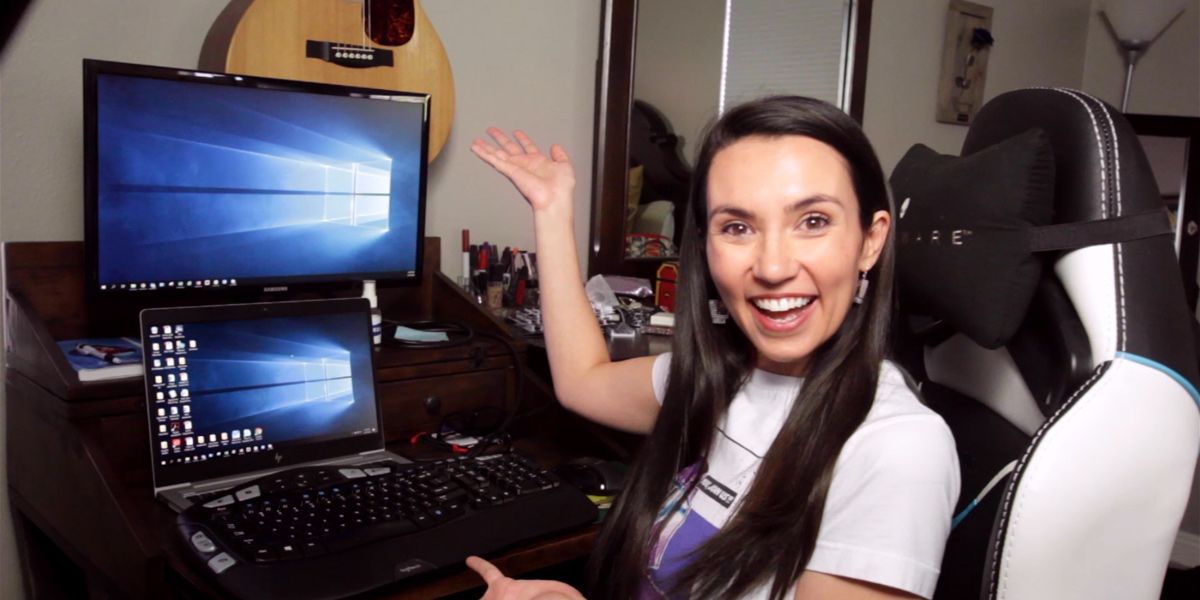
首先要开辟用于设立个人工作区的专门空间。许多人家里可能没有专门的办公房间,无法摆放办公桌、椅子、柜子之类的必要家具。其实,只需一点创意和灵感,您就可以布置自己的 DIY 临时个人工作区。我们建议找张小桌子,例如儿童桌甚至是工具台,并把它当作办公桌使用。有人选择把餐桌当作他们的个人工作区,甚至把一张平板放在两个抽屉上,充当个人工作区的办公桌。您还需要一把舒适的椅子,为背部提供充分支撑,从而可以坐在个人工作区里连续奋战几个小时。 解决专用空间问题后,下一步是布置您的个人工作区。像多数居家办公者一样,我们当中许多人使用个人笔记本电脑在家远程办公。利用一些外设,可将笔记本电脑变成更适合长时间办公的台式机,有助于提高您的效率。比如,添置鼠标和键盘可以大幅提高您的工作流程效率。一旦使用标准尺寸的键盘和鼠标,而不是局限于笔记本电脑上的触摸板和键盘,您就能够感受并发现这种差别。
要进一步完善个人工作区,不妨添置一台显示器或两台并排摆放的显示器,这是所有人都应感受一下的豪华配置。最好利用您可能随处丢放的旧显示器或小电视机,并将其改造成个人工作区的第二块显示屏。如果没有,可根据个人需求购买一台。请务必检查连接要求,确保显示器适合您的布置。如果缺少适配器,可以从网上零售商选购一些经济实惠的产品。
如需要顶级体验,不妨考虑添置笔记本电脑扩展坞,例如 Pluggable USB 3.0 Universal Docking Station。这款产品配备双视频 HDMI 和 DGI/VGA 输出接口、千兆以太网接口、音频接口和 6 个 USB 接口,让您的所有外设都可以连接到扩展坞,而扩展坞通过单根 USB 3.0 线缆连接到笔记本电脑。当有多条线缆连接到各种不同的接口时,这可以让线缆保持一定的整洁。如此一来,断开和重新连接笔记本电脑与所有外设也轻松得多。
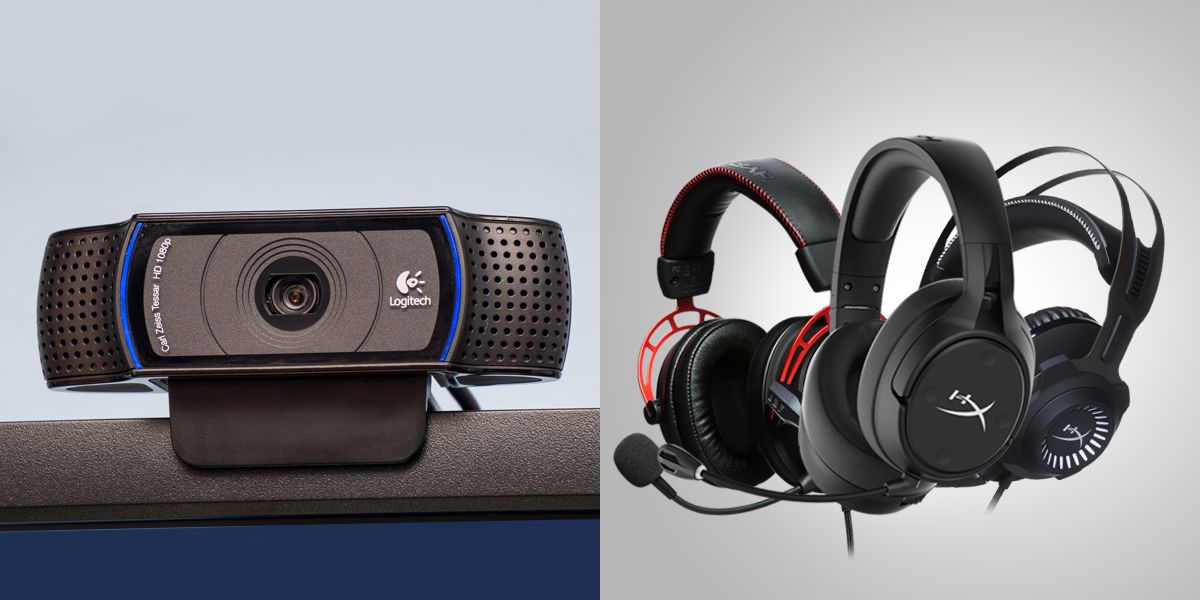
居家办公时,视频会议等通讯方式对于日常任务和项目必不可少,您需要合适的装备和设置才能完成工作。多数笔记本电脑配备内置摄像头和麦克风,支持 Zoom、Skype 或 Bluejeans 等多数视频会议平台。如果您使用家里的台式机电脑办公,可能需要购置网络摄像头,例如经济实惠的 Logitech C920。它支持高达 1080p 的视频,并配备双麦克风,可轻松捕获您的音频。耳机也是不错的选择,可为您提供一些隐私保护,不必担心他人偷听。耳机还自带麦克风,音频质量高于笔记本电脑和网络摄像头上的麦克风。HyperX 提供支持蓝牙连接和音量控制的优质耳机,提供无缝的无线体验。
进行视频通话时,需要留意您的背景,毕竟在您的摄像头开启时他人会一直看到背景。为了避免分心或意外,不妨考虑在身后安放隔断或幕布,遮挡背景中的任何敏感信息。您也可以下载软件来改变和调整自己的背景。Zoom 等视频会议平台提供虚拟背景,而 Skype 有一个开关可以模糊化背景。XSplit 还提供了一款名为 VCam 的背景移除软件工具,可与任何视频会议解决方案搭配使用。
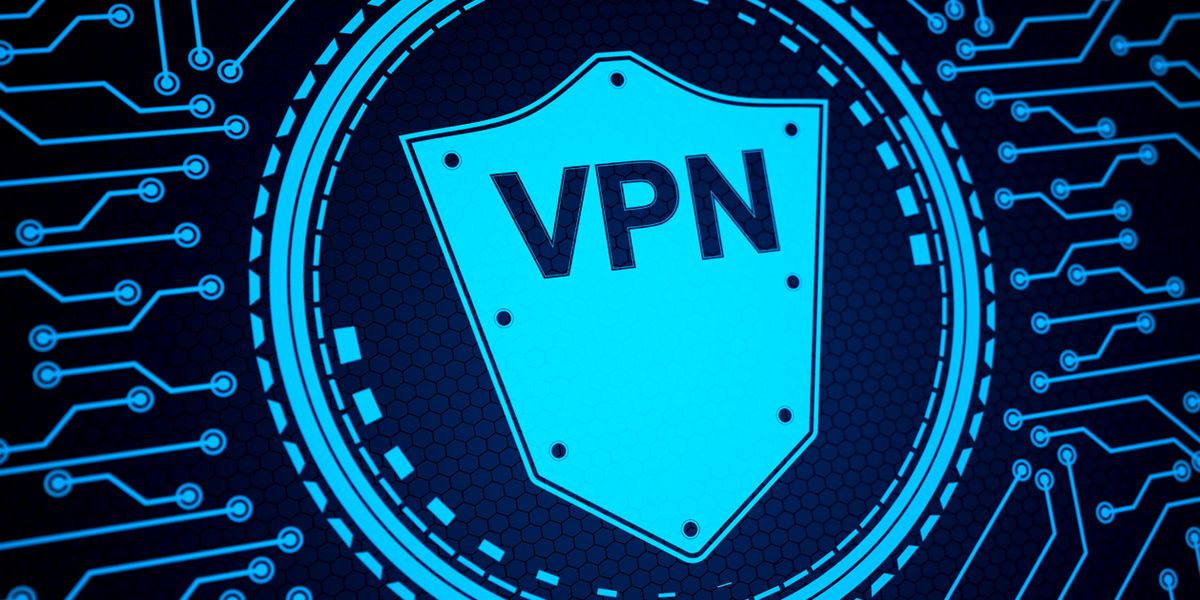
最后,为了小心起见,最好考虑下 VPN 的安全性。如果您在工作中处理敏感信息,不希望这类信息暴露于风险之中,VPN 是个值得考虑的好举措。如果您公司的笔记本电脑没有安装安全软件,购买 VPN(虚拟专用网)不会错到哪里去。
居家办公并非易事,需要一些时间摸索尝试并进行调整,但借助合理的布置和专门空间,还是相当容易对付的。经过一番努力,您可以改善自己的居家办公体验,利用高产高效的工作流程,在舒适的环境中完成各项工作。最微不足道的调整和添置就可能大幅改善居家办公布置。
#KingstonIsWithYou
这有用吗?
没有符合您当前筛选条件的产品。尝试调整您的筛选条件,以探索更多选项。
选择最佳文件系统,以确保您的 U 盘、固态硬盘和 SD 卡保持兼容性。
格式化固态硬盘并选择合适设置的逐步指南。
USB 3.1 Gen 1 最高支持 5Gbit/秒的速度,而 USB 3.1 Gen 2 最高支持 10Gbit/秒的速度。
它是面向新主机和设备的多通道操作,采用 USB-C® 接口。
PCIe Gen 4 支持 NVMe 固态硬盘技术的全部带宽。
USB-C 是一种小巧、纤薄的连接器。正反插的对称外形是它普及的原因。
Kingston 揭秘现代固态硬盘相关误区的真相。
在 PC 和 Mac 上设置家长控制的分步指南,以保护孩子上网安全。
了解 U 盘和固态硬盘中硬件加密与软件加密的区别。
固态硬盘(SSD)会损坏,机械硬盘(HDD)也会损坏——但它们的故障频率如何,损坏速度又有多快呢?
通过本分步指南,学习如何为 ROG Xbox Ally 安装新的固态硬盘。
了解 NAND 架构与单元设计如何影响耐久性、性能、容量及成本。
SD8.0 与其前代产品差异极大,因此专门为它设立了一个全新的速度等级。
USB 闪存盘兼容性问题?了解如何为 Mac 和 PC 正确格式化驱动器。
已升级您的固态硬盘?用 DIY 外壳或适配器将旧硬盘改造成额外存储设备进行再利用。
了解加密型 U 盘如何保护您的数据,以及哪种类型适合您的需求。
了解保护数据的正确方法,并做好将其安全再利用或回收的准备工作。
速度等级 C10 意味着什么?UHS 等级和 V 等级是什么?这与设备需要多快地写入数据直接相关。
更换 MSI Claw 的固态硬盘:全程操作指南
对 USB 标准过去、现在与未来的审视
学习使用工具、按照步骤和掌握技巧,在 Windows 11 上创建可启动 U 盘。
探索移动固态硬盘在游戏、视频剪辑、数据备份及便携使用方面的应用场景。
固态硬盘是否需要散热?了解 NVMe 固态硬盘何时需要散热片,以及如何防止节流。
它配备 32GB 的内部存储空间,支持利用 microSD 卡扩展空间以装载更多游戏。但如何选卡呢?
利用 Kingston 全面的指南,了解如何升级 Steam Deck。
Kingston 就如何让家庭媒体收藏集高效且便于使用给出了建议。
这一最新版本会占用大量内存,不妨参考以下建议来优化电脑性能。
NAS 为什么会给您的家庭或小办公室环境带来优势。
使用我们的移动固态硬盘提升存储空间、文件组织效率等。
详细了解为行车记录仪选择不同 microSD 卡的好处。
了解为什么 Young Driver 选择 Kingston 的 microSD 卡用于车内录制。
使用这些技巧延长 SSD 的寿命并提升系统性能。
您是否需要升级内存或存储器来实现期望的 PC 性能?
运用这些技巧,用专业的作品集展示您的摄影才华。
在户外拍摄时,让相机发挥最佳效果的技巧。
iPhone 15 打开了一个外部 USB-C 存储的新世界。但哪些硬盘支持它?
您可以在家里进行一些简单操作,让旧电脑更有活力。
对于想改进其计算机的消费者,机械硬盘与移动固态硬盘哪个更具优势?
存储容量有限可能会导致性能变差。接下来将介绍如何在固态硬盘上获得更多空间。
了解为什么工业存储卡非常适合日益增长的跟踪相机摄影领域。
摄影师可以按照我们的最佳做法来存储和存档他们的图像。
M.2 固态硬盘包含 SATA 和 NVMe 两种类型。详细了解每种类型。
借助合适的适配器,您可以在 iPad 或 iPhone 上读取和写入加密 USB 闪存盘。本文介绍了操作方法。
固态硬盘对摄影师有何帮助?固态硬盘的速度、可靠性、安全性非常适用于视频处理。
系统中丢失重要的文件可能令人苦恼。下面是一些可以尝试恢复文件的选项。
有多种不同的方法备份 Windows 和 Mac 硬盘,包括在线备份和本地备份。我们将向您演示如何操作。
一名职业摄影师对金士顿闪存卡和其他摄影工具的想法。
本文介绍了一些协助您进行空中摄影的无人机基础知识和技巧。
对于需要保护客户重要文件的创意人士而言,加密是非常有用的方案。
垃圾回收与 TRIM 优化固态硬盘的 NAND。但这到底是如何运作的呢?
如何使用金士顿 IronKey Vault Privacy 80 移动固态硬盘:设置密码、连接 PC 等。
遵循这些技巧,了解如何备份数据并准备好应对无法预测的事件。
我们帮助您为 GoPro 选择最佳 microSD 卡。
介绍 SMART 监控、Kingston SSD Manager 和维护固态硬盘运行状况的其他措施。
Valve 的 Steam Deck 将 microSD 卡用作扩展存储。哪款适合您?
充分利用这些升级方案来优化您的工作流程。
本文将探讨一些最适合游戏主机的存储方案。
选择固态硬盘时,您必须知道所需的外形尺寸。M.2、mSATA 还是 SATA?
我们将在本文中介绍适合创意人士的最佳存储方案 - 闪存卡、固态硬盘、机械硬盘和云。
首先,寻找 Class A1 或 Class A2 标记。就存储容量而言,microSD 卡可以存储多达 512GB 的数据。
存储对于使用行车记录仪至关重要,而高耐用性闪存卡专为高负荷应用设计。
捐赠和回收利用电子产品是帮助保护资源和自然材料的好方法。
高性能 DC500M 服务器固态硬盘是专业摄像师的最佳存储选择。
本文介绍了关于如何为身边的 STEAM 专业学生挑选高科技礼物的一些想法。
安装固态硬盘非常简单,可以提升台式机或笔记本电脑的整体速度。
本分步指南介绍如何在笔记本电脑或台式机上安装 M.2 固态硬盘。
了解金士顿 Workflow Station 可以如何帮助专业人士在户外更快地传输文件。
相比传统硬盘,固态硬盘更加耐用、可靠、快速、小巧、轻便、安静和节能。
利用硬件加密的固态硬盘保护 PC 上的重要个人信息和私密信息。
为什么您应选择固态硬盘而舍弃机械硬盘?主要原因是固态硬盘的性能更好。
用于拍摄 4K 视频的闪存卡(SD 或 microSD)需要具备合适的卡存储容量、写入速度、数据传输速度和视频速度。
从播放响应速度到渲染时间,进行视频编辑时,更多 DRAM 意味着 PC 性能更强。但 8GB、16GB、32GB 或 64GB 够用吗?1080p、4K 或 8K 需要多大内存?
NVMe 是新的闪存存储协议,而 SATA 是机械硬盘遗留下来的协议。
什么等级、容量和耐用性水平的 microSD 卡最适合树莓派
SDHC 与 SDXC 有何区别?我们帮助您为相机、无人机、手机等设备选择合适的卡。
C10 和 U3 分别代表 10MB/秒和 30MB/秒的速度,为何一张 SD 卡或 microSD 卡可以同时是 C10 和 U3 级别?让我们给您解释一下。
为安防摄像机选择存储器时,您必须考虑闪存卡的容量、速度和耐用性。
了解在 Windows 10 中如何从 Windows 资源管理器中找到闪存盘、打开文件,以及将文件复制到 USB 闪存盘或从闪存盘复制出文件。
选择闪存卡时有许多考虑因素,例如速度、存储容量和设备类型。我们将帮助您选择合适的卡。
我们将介绍如何在 MacBook Pro、iMac、Mac Mini 或 Mac Pro 等 Mac 计算机。
那么,您到底需要多快写入速度和多大存储容量的无人机 microSD 卡?需要多少闪存卡呢?
了解存储器介质与系统的动态随机存取内存之间的区别。
了解 SSD 所用 NAND 的类型,例如 SLC、MLC、TLC、QLC、3D NAND。什么是磨损均衡?
开辟专门的工作空间、设定工作优先级并消除干扰因素,只是提高在家办公效率的部分方法。
如果您发现自己的 PC 运行缓慢,这里提供的提示可以帮助您提高速度和 PC 效率。
要在不升级硬件或软件的情况下让运行缓慢的 iMac 或 MacBook 提升速度,方法有多种。
USB OTG 闪存盘的外形十分小巧,为支持 USB OTG (On-The-Go) 功能的平板电脑和智能手机提供了额外的存储空间。
该图表显示您可以在固态硬盘、USB 闪存盘和闪存卡(SD、microSD 和 Compact Flash)中存储多少图片、视频和文件