NVMe termal hız ayarlamasını önleme
Birçok SSD, ekstra soğutma olmadan nominal sıcaklık aralığında güvenilir bir şekilde çalışabilirken, sürücü sıcaklıklarını daha düşük tutmak, tutarlı performansı korumaya ve termal hız ayarlama riskini azaltmaya yardımcı olabilir.
Kasa Hava Akışını İyileştirin
İyi hava akışı, kasanızın içindeki ortam sıcaklığını düşürür. Bu da SSD'lerin doğrudan soğutma gerektirmeden daha serin kalmasına yardımcı olur. Hava akışını optimize etmek için şu faktörleri göz önünde bulundurun:
- Sistem Yerleşimi: Bilgisayarınızın hava akışının engellenmemesi için havalandırma deliklerinin çevresinde yeterli boşluk olacak şekilde sert bir yüzeye yerleştirildiğinden emin olun.
- Fan türü: Statik basınçlı fanlar, kısıtlayıcı girişlerde (toz filtrelerinin arkası veya dar gözenekli ağlar) en iyi şekilde çalışırken, yüksek hava akışlı fanlar açık çıkış noktaları (arka/üst) için uygundur.
- Basınç dengesi: Hafif pozitif basınç (hava çıkışından daha fazla hava girişi), hem tozu dışarıda tutar hem de SSD'nizin etrafındaki havanın daha serin tutulmasına yardımcı olur.
- Kasa tasarımı: Engelsiz hava giriş yollarına sahip önü ağ kasalar genellikle kapalı tasarımlara göre daha iyi hava akışına sahiptir. Hava akışını ciddi şekilde kısıtlayabilecek toz birikimini önlemek için filtreleri ve havalandırma deliklerini düzenli olarak temizleyin.
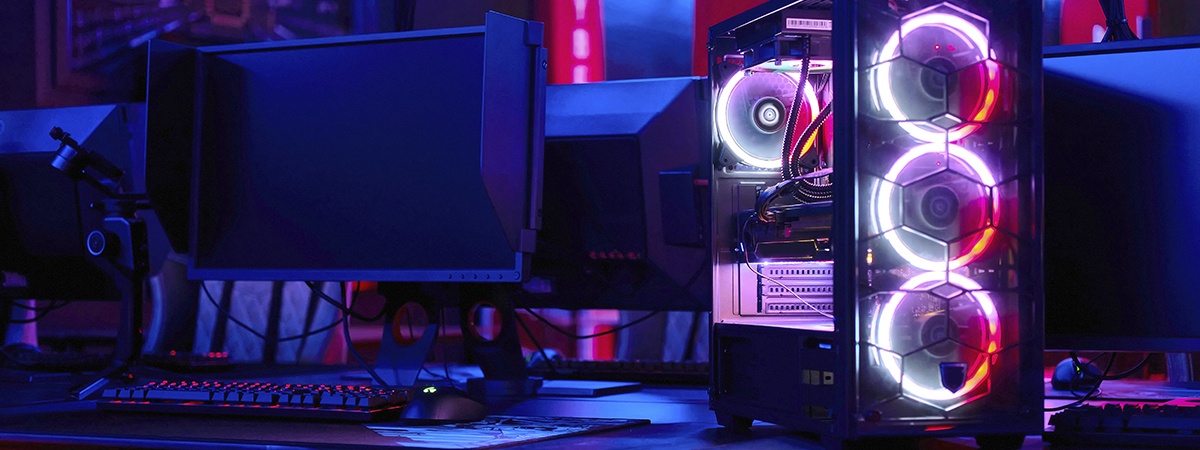
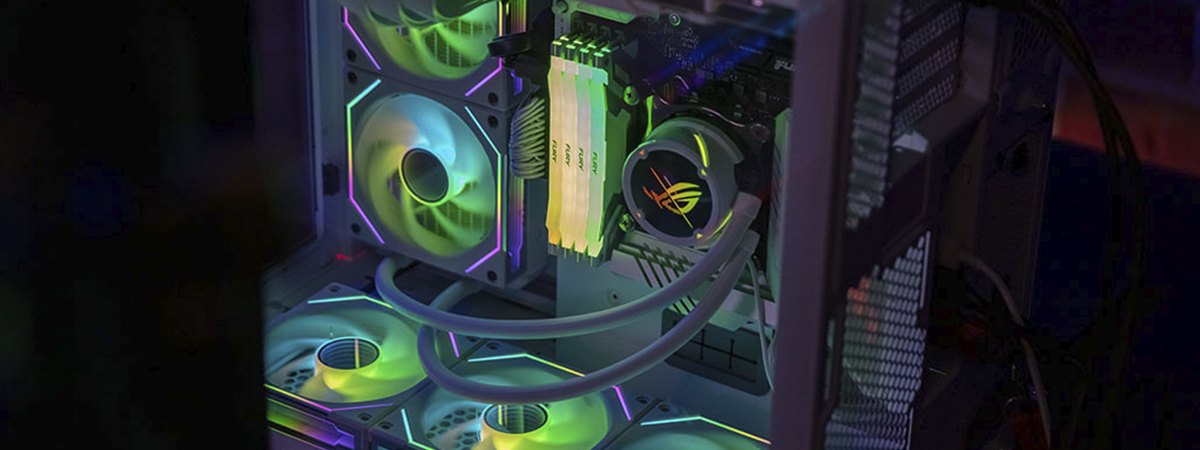
- Ekstra soğutma seçenekleri: Sisteminizi hava veya sıvı soğutma kullanarak serin tutabilirsiniz. Hava soğutma basit, etkili ve az bakım gerektirir. Ancak daha güçlü oyun donanımları veya birden fazla SSD'nin yer aldığı sistemler için sıvı soğutma, yük altında daha verimli ve daha sessiz olabilir.
- Genel aşırı ısınma belirtileri: Fanlarınız sürekli gürültülü çalışıyorsa veya kapanma ve donma sorunları yaşıyorsanız, bunlar genellikle genel hava akışının yetersiz olduğunu gösterir. Hava giriş/çıkış dengesini iyileştirmek veya hatta kasayı daha rahat hava alabilecek bir alana taşımak bile sistem genelindeki sıcaklığı hızla dengeleyebilir.
Hava Akışının Engelleyen Unsurları Kaldırın
Hava, bileşenlerin etrafında serbestçe dolaşamıyorsa, iyi yerleştirilmiş fanlar bile zorlanabilir. Bu sık karşılaşılan darboğaz noktalarına dikkat edin:
- Kablo yönetimi: Ön panel ve PSU kablolarını anakart tepsisinin arkasına yönlendirin. Isı birikimini azaltmak için kartın M.2 yuvalarının önündeki alanı boş tutun.
- GPU yakınlığı: Büyük bir grafik kartı, bazı M.2 soketlerinin bulunduğu üst PCIe yuvasının üzerinde sıcak bir alan oluşturabilir. Kartınızda birden fazla M.2 yuvası varsa, GPU ile arasında en iyi hava akışı boşluğu olan yuvayı seçin.
Pasif Soğutma Kullanın (Isı Alıcılar ve Termal Pedler)
Yalnızca fanlar yeterli olmadığında, pasif ısı alıcılar SSD'nin denetleyicisi ve NAND'ından ısının yayılmasına ve uzaklaştırılmasına yardımcı olarak, sürekli iş yükü altında termal hız ayarlamasını geciktirmeye veya önlemeye yardımcı olabilir:
- Anakarttaki kalkanlar ve sonradan takılan ürünler: Birçok modern anakartta, doğru şekilde takıldığında iyi performans gösteren ve sistemi estetik açıdan da hoş bir görünüme kavuşturan M.2 NVMe ısı alıcılar yer alır. Sonradan alınan ısı alıcı kullanıyorsanız, GPU'lar ve yan panellerle arasında olan boşluğu kontrol edin.
- Termal ped kalınlığı: Kalkanınız/ısı alıcınızla birlikte verilen termal pedi kullanın ve tam ve homojen temas sağladığından emin olun. Çok kalın olursa basınç azalır; çok ince olursa temas kaybolur.
- Takma basıncı: Vidaları eşit şekilde sıkın. Aşırı sıkma PCB'nin eğilmesine neden olabilir. Yetersiz sıkma ise ısı dağıtımını olumsuz etkiler.
Sisteminizi Temiz Tutun
Toz bir yalıtkan olduğundan ve hava akışını kısıtlayarak ortam sıcaklığını yükseltebildiğinden ve diğer tüm soğutma adımlarının etkinliğini azaltabildiğinden PC'nizi nasıl temizleyeceğinizi bilmek önemlidir:
- Bakım programı: Filtreleri 4-8 haftada bir temizleyin (tozlu odalarda veya evcil hayvanınız varsa daha sık temizleyin). Kasayı ve fanları 3-6 ayda bir derinlemesine temizleyin.
- Aletler: Yumuşak bir fırça ve düşük basınçlı hava üfleyici kullanın. Temizlik sırasında yatakları korumak için fan kanatlarını sabit tutun.
- Filtreler ve girişler: Yıkanabilir ağ filtreler en iyisidir. Yeniden takmadan önce tamamen kuruduklarından emin olun.
- Temizlemeniz gerektiğini gösteren işaretler: Fanlar normalden daha hızlı çalışıyor, sistem boştayken sıcaklıklar daha yüksek veya ön girişlerde görünür tüyler var.
Sıcaklıkları İzleyin
SSD'nizin sıcaklığını takip etmek, soğutma değişikliklerini doğrulamanın ve performansınızı etkilemeden sorunları tespit etmenin en iyi yoludur. Çoğu sürücüde, satıcı yazılımı veya genel sistem izleme araçları kullanarak okuyabileceğiniz yerleşik SMART sıcaklık sensörleri bulunur. Kingston sürücüler için Kingston SSD Manager canlı sıcaklıkları ve genel sürücü sağlığını kontrol etmenin basit bir yoludur.
Peki, hangi değerler "normal" olarak kabul edilir? Birçok oyun SSD'si, yaklaşık 70°C'ye kadar sürekli çalışma için uygun olarak belirtilir. Ancak boşta kalma sıcaklıkları çok daha düşük olacaktır. Dikkat edilmesi gereken daha önemli rakam, sürücünün yük altında nasıl davrandığıdır. Bunu test etmek için, büyük bir dosyayı kopyalamak, bir projede render yapmak veya bir oyun oynamak gibi kullanımınızı yansıtan bir iş yükü çalıştırın ve 10-15 dakika boyunca sıcaklıkları izleyin. Sıcaklığın, termal hız ayarlama eşiğine doğru sürekli yükselmesindense sabit kalmasını beklemelisiniz.
Aynı sıcaklıkta okuma veya yazma hızında tekrar tekrar performans düşüşleri fark ederseniz, bu genellikle SSD'nin termal sınırına ulaştığının bir işaretidir.
Aktif Soğutma
Aktif soğutma, özel fanlar veya hatta sıvı soğutma gibi güç kullanan soğutma çözümlerinin eklenmesini içerir. Her bilgisayar soğutma gerektirir çünkü bilgisayarlarda ısınan birçok bileşen bulunur. Ancak, birden fazla NVMe SSD çalıştırırken, ağır iş yükleriyle çalışırken veya ortam sıcaklığının yüksek olduğu yerlerde sıvı soğutma ve daha fazla fan ekleme gibi ek önlemler özellikle yararlı olabilir. Bu durumlar genellikle depolama sürücülerini sürekli yüksek hızlara zorlar ve bu durumda aşırı ısı termal hız ayarlamaya neden olabilir.
Ayrıca, birçok modern anakart artık sürücüleri korumak ve ısıyı otomatik olarak yönetmek için tasarlanmış yerleşik NVMe ısı alıcılar veya kalkanlarla birlikte geliyor. Bunlar genellikle daha iyi temas ve ısı dağıtımı için termal ped ile birlikte kullanılır.