วิธีป้องกันการลดประสิทธิภาพเนื่องจากความร้อนใน NVMe
แม้ว่า SSD หลายรุ่นสามารถทำงานได้อย่างเชื่อถือได้ภายในช่วงอุณหภูมิที่กำหนดโดยไม่ต้องมีการระบายความร้อนเพิ่มเติม การรักษาอุณหภูมิของไดรฟ์ให้ต่ำลงสามารถช่วยรักษาประสิทธิภาพการทำงานที่สม่ำเสมอและลดความเสี่ยงของการลดประสิทธิภาพเนื่องจากความร้อน
ปรับปรุงการไหลเวียนอากาศในเคส
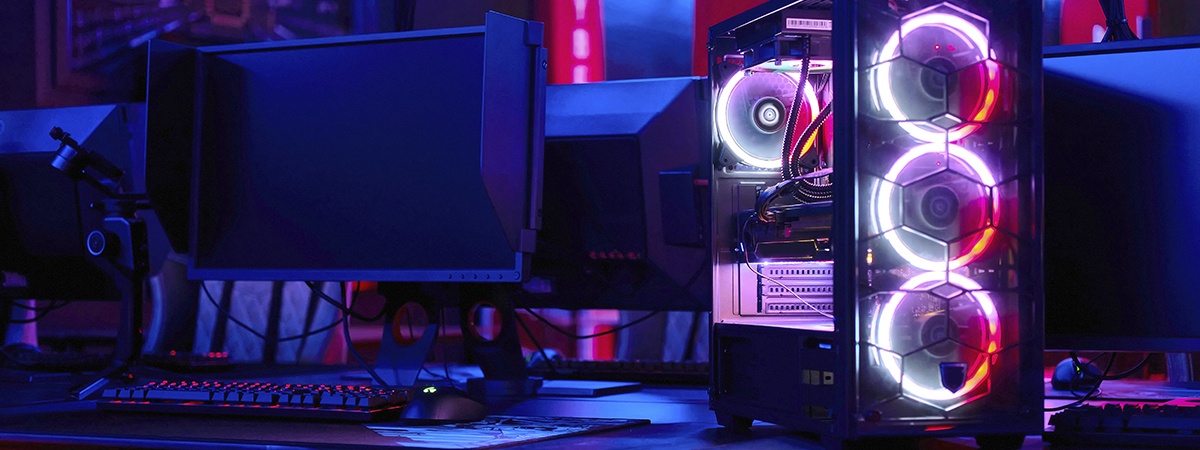
การไหลเวียนอากาศที่ดีช่วยลดอุณหภูมิโดยรอบภายในเคส ซึ่งช่วยให้ SSD เย็นลงโดยธรรมชาติโดยไม่จำเป็นต้องมีการระบายความร้อนโดยตรง โปรดคำนึงถึงปัจจัยต่อไปนี้เพื่อเพิ่มปรับการไหลเวียนอากาศให้เหมาะสม:
- การวางระบบ: ตรวจสอบให้แน่ใจว่า PC วางอยู่บนพื้นแข็งโดยมีพื้นที่ว่างรอบช่องระบายอากาศเพียงพอเพื่อไม่ให้การไหลเวียนอากาศถูกปิดกั้น
- ประเภทพัดลม: พัดลมแรงดันสถิตทำงานได้ดีที่สุดสำหรับช่องรับอากาศที่มีข้อจำกัด (อยู่หลังแผ่นกรองฝุ่นหรือตาข่ายที่แน่น) ในขณะที่พัดลมแรงลมสูงเหมาะสำหรับช่องระบายอากาศแบบเปิด (ด้านหลัง/ด้านบน)
- สมดุลความดัน: ความดันบวกเล็กน้อย (อากาศเข้ามากกว่าออก) ไม่เพียงแต่ช่วยป้องกันฝุ่นแต่ยังช่วยรักษาอากาศเย็นรอบ SSD อีกด้วย
- การออกแบบเคส: เคสที่มีด้านหน้าเป็นตาข่ายพร้อมช่องทางรับอากาศที่ไม่มีสิ่งกีดขวางมักจะทำงานได้ดีกว่าการออกแบบแบบปิด ทำความสะอาดแผ่นกรองและช่องระบายอากาศเป็นประจำเพื่อป้องกันการสะสมของฝุ่น ซึ่งสามารถจำกัดการไหลเวียนอากาศได้อย่างรุนแรง
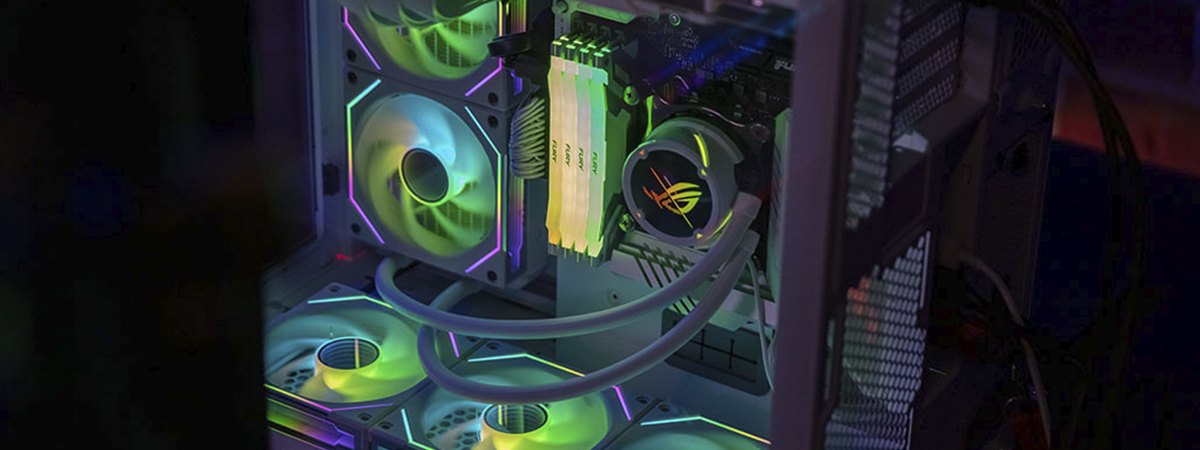
- ตัวเลือกการระบายความร้อนเพิ่มเติม: คุณสามารถรักษาความเย็นของระบบได้โดยใช้การระบายความร้อนด้วยอากาศหรือของเหลว การระบายความร้อนด้วยอากาศเป็นวิธีที่เรียบง่าย มีประสิทธิภาพ และบำรุงรักษาน้อย แต่สำหรับเครื่องเล่นเกมที่หนักหรือระบบที่มีหลาย SSD การระบายความร้อนด้วยของเหลวอาจมีประสิทธิภาพมากกว่าและเงียบกว่าเมื่อใช้งานหนัก
- บริบทการร้อนเกินทั่วไป: หากพัดลมมีเสียงดังตลอดเวลาหรือสังเกตเห็นการปิดเครื่องและการค้าง มักเป็นอาการของการไหลอากาศที่ไม่ดีโดยรวม การปรับปรุงสมดุลอากาศเข้า/อากาศออก หรือแม้แต่การย้ายเคสไปยังพื้นที่ที่มีช่องว่างให้หายใจมากขึ้น สามารถทำให้อุณหภูมิทั่วทั้งระบบมีเสถียรภาพได้อย่างรวดเร็ว
ป้อนกันไม่ให้เกิดการอุดตันของการไหลเวียนอากาศ
แม้แต่พัดลมที่วางตำแหน่งดีก็อาจมีปัญหาหากอากาศไม่สามารถเคลื่อนที่ได้อย่างอิสระรอบๆ ส่วนประกอบ คอยสังเกตจุดคอขวดทั่วไปเหล่านี้:
- การจัดการสายเคเบิล: จัดเส้นทางสายเคเบิลแผงด้านหน้าและ PSU ไว้ด้านหลังถาดเมนบอร์ด รักษาพื้นที่ด้านหน้าของสล็อต M.2 ของบอร์ดให้โล่งเพื่อลดการสะสมความร้อน
- ความใกล้ชิดของ GPU: การ์ดจอขนาดใหญ่สามารถสร้างพื้นที่ร้อนเหนือสล็อต PCIe ด้านบน ซึ่งเป็นตำแหน่งที่ซ็อกเก็ต M.2 บางตัวตั้งอยู่ หากบอร์ดมีตำแหน่ง M.2 หลายจุด ให้เลือกสล็อตที่มีช่องว่างการไหลเวียนอากาศที่ดีที่สุดจาก GPU
ใช้การระบายความร้อนแบบพาสซีฟ (ฮีตซิงก์และแผ่นระบายความร้อน)
เมื่อพัดลมอย่างเดียวไม่เพียงพอ ฮีตซิงก์แบบพาสซีฟสามารถช่วยกระจายและระบายความร้อนออกจากตัวควบคุมและ NAND ของ SSD ช่วยชะลอหรือป้องกันการลดประสิทธิภาพเนื่องจากความร้อนภายใต้การทำงานอย่างต่อเนื่อง:
- แผ่นป้องกันเมนบอร์ดเทียบกับอุปกรณ์เสริม: เมนบอร์ดสมัยใหม่หลายรุ่นมีฮีตซิงก์ M.2 NVMe ที่ทำงานได้ดีเมื่อติดตั้งอย่างถูกต้องและยังสามารถทำให้ระบบดูสวยงามได้อีกด้วย หากคุณใช้ฮีตซิงก์อุปกรณ์เสริม ให้ตรวจสอบระยะห่างสำหรับ GPU และแผงด้านข้าง
- ความหนาของแผ่นระบายความร้อน: ใช้แผ่นระบายความร้อนที่มาพร้อมกับแผ่นป้องกัน/ฮีตซิงก์และตรวจสอบให้แน่ใจว่ามีการสัมผัสเต็มพื้นที่และสม่ำเสมอ หากหนาเกินไปจะลดแรงกด หากบางเกินไปจะสูญเสียการสัมผัส
- แรงกดในการติดตั้ง: ขันสกรูให้แน่นเท่ากัน การขันแน่นเกินไปอาจทำให้แผ่น PCB โค้งงอ การขันไม่แน่นพอจะส่งผลต่อการระบายความร้อน
รักษาระบบให้สะอาดอยู่เสมอ
หนึ่งในเหตุผลที่สำคัญที่คุณควรรู้ วิธีทำความสะอาดพีซีของคุณ คือฝุ่นเป็นฉนวนและสามารถจำกัดการไหลของอากาศ เพิ่มอุณหภูมิโดยรอบ และอาจบั่นทอนขั้นตอนการระบายความร้อนอื่นๆ ทั้งหมด:
- ตารางการบำรุงรักษา: ทำความสะอาดแผ่นกรองทุก 4-8 สัปดาห์ (ทำความสะอาดบ่อยขึ้นในห้องที่มีฝุ่นเยอะหรือในกรณีที่มีสัตว์เลี้ยง) ทำความสะอาดเคสและพัดลมอย่างละเอียดทุก 3-6 เดือน
- เครื่องมือ: ใช้แปรงขนนุ่มและเครื่องเป่าลมแรงดันต่ำ จับใบพัดให้นิ่งขณะทำความสะอาดเพื่อป้องกันตลับลูกปืน
- แผ่นกรองและช่องรับอากาศ: แผ่นกรองตาข่ายแบบล้างได้ใช้งานได้ดีที่สุด ตรวจสอบให้แน่ใจว่าแห้งสนิทก่อนติดตั้งกลับ
- สัญญาณที่บ่งบอกว่าคุณต้องทำความสะอาด: พัดลมทำงานหนักกว่าปกติ อุณหภูมิขณะเครื่องไม่ได้ทำงานสูงขึ้น หรือมีฝุ่นผงที่มองเห็นได้บนช่องระบายอากาศด้านหน้า
ตรวจสอบอุณหภูมิ
การคอยเฝ้าดูอุณหภูมิของ SSD เป็นวิธีที่ดีที่สุดในการตรวจสอบการเปลี่ยนแปลงของระบบระบายความร้อนและตรวจจับปัญหาก่อนที่จะส่งผลกระทบต่อประสิทธิภาพการทำงาน ไดรฟ์ส่วนใหญ่มีเซ็นเซอร์วัดอุณหภูมิ SMART ในตัว ซึ่งคุณสามารถอ่านได้โดยใช้ซอฟต์แวร์ของผู้ผลิตหรือเครื่องมือตรวจสอบระบบทั่วไป สำหรับไดรฟ์ Kingston นั้น Kingston SSD Manager เป็นวิธีที่เรียบง่ายในการตรวจสอบอุณหภูมิแบบเรียลไทม์และสุขภาพโดยรวมของไดรฟ์
แล้วอะไรที่ถือว่า “ปกติ” SSD สำหรับเล่นเกมหลายรุ่นได้รับการรับรองให้ทำงานต่อเนื่องได้ถึงประมาณ 70°C แม้ว่าอุณหภูมิขณะเครื่องไม่ได้ทำงานจะต่ำกว่านั้นมาก ตัวเลขที่สำคัญกว่าที่ควรเฝ้าดูคือพฤติกรรมของไดรฟ์ภายใต้การทำงานหนัก ในการทดสอบนี้ ให้เรียกใช้งานที่สะท้อนการใช้งานของคุณ เช่น การคัดลอกไฟล์ขนาดใหญ่ การเรนเดอร์โปรเจกต์ หรือการเล่นเกม และติดตามอุณหภูมิเป็นเวลา 10-15 นาที คุณจะต้องการเห็นอุณหภูมิคงที่มากกว่าการเพิ่มขึ้นอย่างต่อเนื่องไปสู่ขีดจำกัดการลดประสิทธิภาพ
หากคุณสังเกตเห็นการลดลงของประสิทธิภาพการทำงานซ้ำๆ ในความเร็วการอ่านหรือการเขียนที่อุณหภูมิเดียวกัน นั่นมักเป็นสัญญาณว่า SSD กำลังถึงขีดจำกัดด้านความร้อน
การระบายความร้อนแบบแอคทีฟ
การระบายความร้อนแบบแอคทีฟเกี่ยวข้องกับการเพิ่มโซลูชันระบายความร้อนที่ใช้พลังงาน เช่น พัดลมเฉพาะหรือแม้แต่การระบายความร้อนด้วยของเหลว PC ทุกเครื่องต้องการการระบายความร้อนเนื่องจาก PC มีส่วนประกอบมากมายที่ร้อนขึ้น แต่มาตรการเพิ่มเติมเช่นการระบายความร้อนด้วยของเหลวและการเพิ่มพัดลมอาจเป็นประโยชน์อย่างยิ่งเมื่อใช้งาน NVMe SSD หลายตัว ทำงานกับเวิร์กโหลดที่หนักหน่วง หรือในสภาพแวดล้อมที่อุณหภูมิโดยรอบสูงขึ้น สถานการณ์เหล่านี้มักผลักดันให้ไดรฟ์จัดเก็บข้อมูลทำงานที่ความเร็วสูงอย่างต่อเนื่อง ซึ่งความร้อนที่มากเกินไปอาจทำให้เกิดการลดประสิทธิภาพเนื่องจากความร้อน
นอกจากนี้ เมนบอร์ดสมัยใหม่หลายรุ่นในปัจจุบันมาพร้อมกับฮีตซิงก์ NVMe หรือแผ่นป้องกันที่ติดตั้งมาในตัว ซึ่งออกแบบมาเพื่อปกป้องไดรฟ์และจัดการความร้อนโดยอัตโนมัติ สิ่งเหล่านี้มักจับคู่กับแผ่นระบายความร้อนเพื่อการสัมผัสและการกระจายความร้อนที่ดีขึ้น