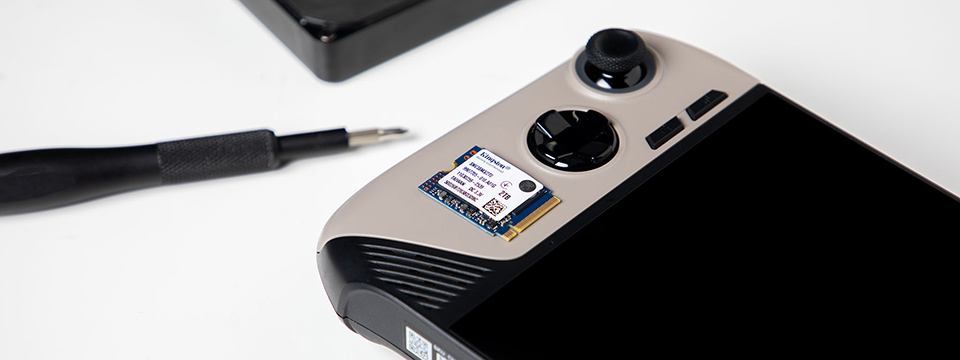
MSI stürmte im März 2024 mit seiner Claw-Serie auf den Markt für Handheld-PCs. Anfangs war sie etwas teurer als ihr Hauptkonkurrent, das Steam Deck von Valve, aber dieser Preis spiegelte keinen wesentlichen Vorteil hinsichtlich des Speicherplatzes wider.
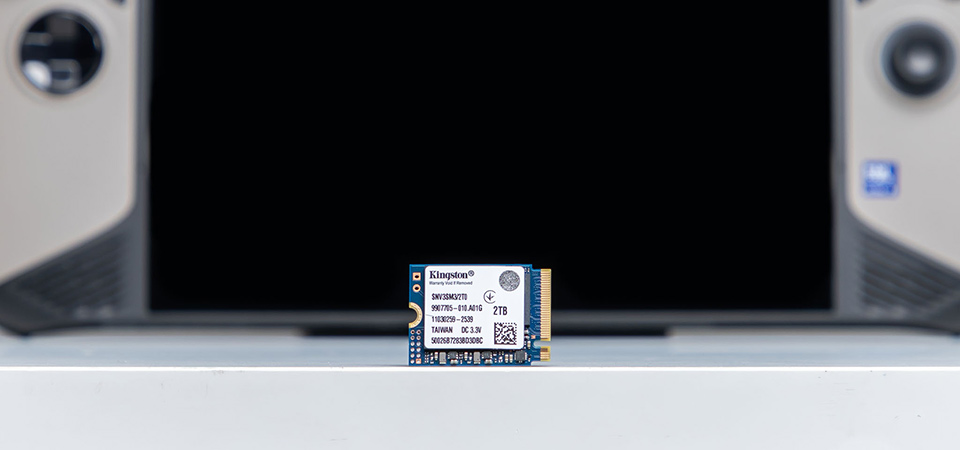
Glücklicherweise kann die SSD der MSI Claw aufgerüstet werden. Die Claw 8 AI+ A2VM verwendet ein NVMe PCIe 4.0 M.2 2230-Laufwerk, das durch ein anderes Laufwerk desselben Typs und mit höherer Kapazität ersetzt werden kann. Wir empfehlen, die NV3 PCIe 4.0 NVMe SSD, die über einen M.2 2230-Formfaktor verfügt und 2TB Speicherplatz sowie Lese-/Schreibgeschwindigkeiten von bis zu 6.000/5.000MB/s bietet.
Vor der Installation
Als Erstes musst du ein Windows-Installationslaufwerk für deine neue SSD erstellen. Du benötigst einen USB-Stick mit mindestens 16GB Speicherplatz. Gehe zur Website von Microsoft, um das Windows 11-Disk-Image herunterzuladen, und lade einen WLAN-Treiber von der MSI-Website auf denselben USB-Stick herunter. Lade schließlich Rufus herunter, womit dein Flash-Laufwerk in eine bootfähige Festplatte umgewandelt wird. Wähle die ISO-Datei für Windows 11 aus, die du verwenden möchtest. Dieser Vorgang dauert eine Weile.
Nachdem du das Boot-Laufwerk erstellt hast, entferne dein Flash-Laufwerk und alle anderen Peripheriegeräte oder Speichermedien wie SD-Karten von deiner MSI Claw, Bevor du das Gerät ausschaltest, sollte der Akku auf unter 25 % entladen sein. Für die nächste Phase der Installation benötigst du einen Kreuzschlitzschraubendreher und Wärmeleitpaste sowie idealerweise mehrere kleine, leicht beschriftbare Plastikbeutel.
Vor der Installation
Öffne die Rückwand mit dem Schraubendreher. Es gibt 6 Schrauben, die du entfernen musst. Je nach Modell kann sich eine davon unter dem Garantiesiegel befinden. Verwende einen Plastikbeutel, um diese Schrauben darin aufzubewahren.
Um die hintere Abdeckung zu entfernen, beginne auf der rechten Seite des Claw mit einem Öffnungswerkzeug. Setze das Werkzeug vorsichtig in die Fuge ein und arbeite dich vorsichtig nach unten und um den gesamten Umfang herum, bis sich die Abdeckung löst.
Trenne als Nächstes den Akku und ziehe ihn heraus. Das Kabel befindet sich auf der Oberseite, in der Mitte. Vier Schrauben müssen gelöst werden, die von den Schrauben der Rückwand getrennt aufbewahrt werden sollten, da sie unterschiedliche Gewindelängen haben.
Beim Modell Claw 8 AI+ A2VM befindet sich die aktuelle M.2-SSD im mittleren Bereich und ist mit einer Schraube befestigt. Entferne die Schraube, hebe die alte SSD vorsichtig an und schiebe sie heraus. Wenn ein Wärmeleitpad vorhanden ist, übertrage es auf deine neue SSD. Setze deine neue SSD in den Steckplatz ein, drücke sie flach herunter und befestige sie mit der Schraube. Setze schließlich den Akku wieder ein, schließe das Kabel wieder an und befestige die Rückwand wieder.
Konfigurieren der neuen SSD
Nun musst du den von dir erstellten USB-Boot-Stick für Windows 11 einstecken. Die Windows-Installation dauert eine Weile, insbesondere wenn du den Akku entladen hast. Deswegen solltest du beim Starten des Systems das Ladegerät anschließen. Der Flashspeicher startet den Einrichtungsprozess für Windows 11, aber die Touchscreen-Funktionalität deines Systems ist deaktiviert. Du solltest währenddessen eine Tastatur und eine Maus anschließen, um das System zu bedienen. Dann folge einfach den Anweisungen auf dem Bildschirm.
Nachdem das Betriebssystem installiert ist, musst du den WLAN-Treiber vom USB-Stick installieren. Da die MSI Claw nun internetfähig ist, kann die Installation des Betriebssystems vollständig abgeschlossen werden. Du hast die Möglichkeit, eine Wiederherstellung deines vorherigen Laufwerk durchzuführen, aber du kannst selbst entscheiden, ob du das möchtest. Nun musst du noch wichtige Treiber installieren. Gehe zu MSI, um alle Treiber und Dienstprogramme herunterzuladen, die dein Claw-Modell unterstützen.
Der letzte Schritt beginnt mit der Aktualisierung des Microsoft Stores. Sobald dies fertig ist, sollte Claw dich zum Neustart auffordern. Beim Neustart sollte Claw dich auffordern, die Datenschutzvereinbarung zu akzeptieren und anschließend MSI Center M als Standard-Startbildschirm festzulegen. Gehe zum MSI-Update-Bereich und suche nach erforderlichen Live-Updates, um sicherzustellen, dass dein System vollständig auf dem neuesten Stand ist.
Das war's schon – du hast gerade den Speicher deiner MSI Claw aufgerüstet.











