A MSI entrou no mercado de PCs portáteis em março de 2024 com sua linha Claw. Ela ocupou inicialmente uma faixa de preço ligeiramente superior à sua principal concorrente, o Steam Deck da Valve, mas este preço não refletia uma vantagem significativa em espaço de armazenamento.
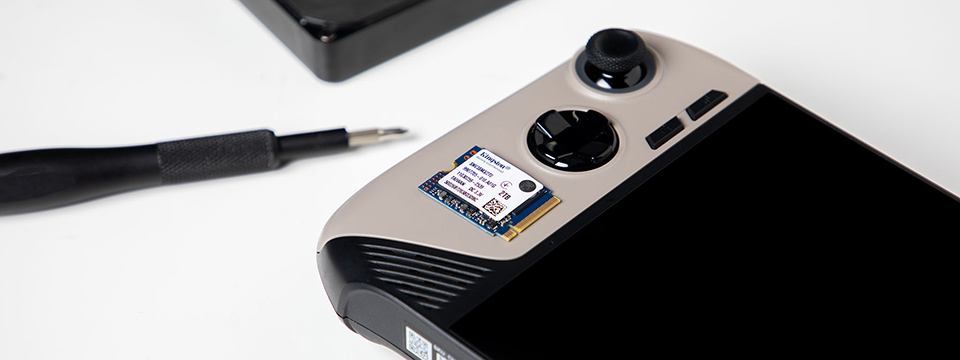
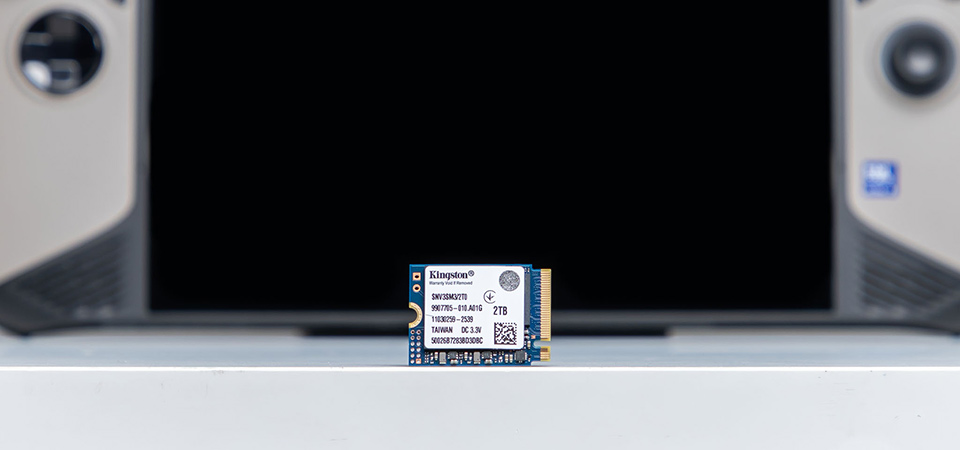
Felizmente, o SSD do MSI Claw pode ser atualizado. O Claw 8 AI+ A2VM usa uma unidade NVMe PCIe 4.0 M.2 2230, que pode ser substituída por outra unidade do mesmo tipo e de maior capacidade. Recomendamos o SSD NVMe PCIe 4.0 NV3, que possui um formato M.2 2230 que oferece 2 TB de armazenamento e velocidades de leitura/gravação de até 6.000/5.000 MB/s.
Antes da instalação
A primeira coisa que você precisará fazer é criar uma unidade de instalação do Windows para o seu novo SSD. Você precisará de um pendrive de pelo menos 16 GB ou maior. Acesse o site da Microsoft para baixar a Imagem de Disco do Windows 11 e baixe um driver sem fio do site da MSI para o mesmo pendrive. Finalmente, baixe o Rufus, que transformará seu pendrive em um disco inicializável. Selecione o arquivo ISO do Windows 11 para usar. Este processo levará um tempo.
Com o disco de inicialização criado, remova o pendrive e quaisquer outros acessórios ou armazenamentos, como cartões SD, do seu MSI Claw. Antes de desligá-lo, é melhor descarregar a bateria para menos de 25%. A próxima fase da instalação exigirá uma chave de fenda e pasta térmica, e, idealmente, vários sacos plásticos pequenos e fáceis de etiquetar.
Processo de instalação
Use a chave de fenda para abrir a tampa traseira. Há 6 parafusos que você precisará remover. Um deles pode estar sob o adesivo da garantia, dependendo do seu modelo. Para manter esses parafusos juntos, use um pequeno saco plástico.
Para remover a tampa traseira, comece no lado direito do Claw com uma ferramenta de abertura. Insira a ferramenta suavemente na fenda e, com cuidado, deslize-a para baixo e ao redor de todo o perímetro até que a tampa se solte. Em seguida, desconecte e remova a bateria. O conector fica na parte superior, no centro. Você precisará desparafusar quatro parafusos, que devem ser mantidos separados dos parafusos da tampa traseira, pois têm comprimentos de rosca diferentes.
Para o modelo Claw 8 AI+ A2VM, você encontrará o SSD M.2 atual na área central, fixado por um parafuso; remova o parafuso e, em seguida, levante e deslize suavemente o SSD antigo para fora. Se houver uma almofada térmica, transfira-a para o seu novo SSD. Insira o novo SSD no slot, empurre-o até ficar plano e fixe-o com o parafuso. Finalmente, recoloque a bateria, reconecte seu cabo e reinstale a tampa traseira.
Configurando o novo SSD
Você precisará inserir aquele pendrive que você preparou como disco de inicialização do Windows 11. A instalação do Windows leva um tempo, especialmente se você descarregou a bateria, então você deve conectar o carregador ao inicializar o sistema. O pendrive inicializará o processo de configuração do Windows 11, mas a funcionalidade de tela touch do sistema estará inativa. Você deve conectar um teclado e um mouse para operar o sistema enquanto isso. Em seguida, basta seguir as simples instruções na tela.
Depois que o sistema operacional for instalado, você precisará instalar o driver Wi-Fi do pendrive. Com o MSI Claw agora habilitado para internet, a instalação do sistema operacional pode ser totalmente concluída. Ele dará a opção de restaurar a partir da sua unidade anterior, o que você pode decidir por si mesmo.
Você ainda tem drivers essenciais para instalar. Vá até o site da MSI para baixar todos os drivers e utilitários que suportam o modelo Claw que você possui.
A última etapa começa com a atualização da Microsoft Store. Depois de fazer isso, o Claw deve solicitar que você reinicie. Na reinicialização, ele deve, em seguida, solicitar que você assine seu acordo de privacidade e, depois, definir o MSI Center M como a tela de inicialização padrão. Vá até a tela de atualização da MSI e verifique se há alguma atualização necessária, para garantir que seu sistema esteja totalmente atualizado.
Pronto! Você acabou de atualizar o armazenamento do seu MSI Claw.











