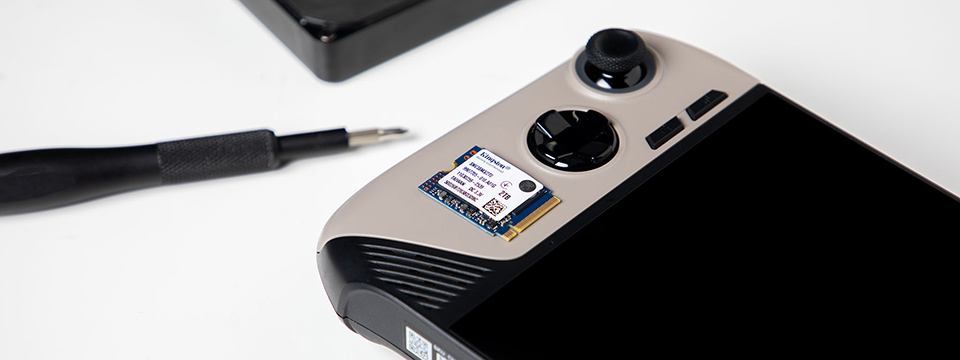
У березні 2024 року MSI увірвалася на ринок портативних ПК зі своєю лінійкою Claw. Спочатку вона зайняла дещо вищу цінову нішу порівняно зі своїм головним конкурентом, Steam Deck від Valve, проте така вартість не дала значної переваги в ємності сховища.
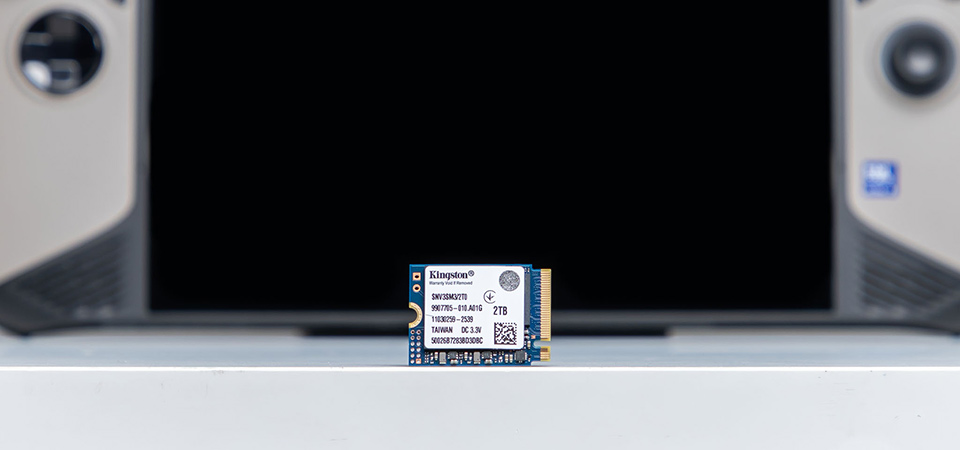
На щастя, SSD в MSI Claw можна замінити. У моделі Claw 8 AI+ A2VM встановлений M.2 2230 PCIe 4.0 NVMe SSD-накопичувач, який можна замінити іншим накопичувачем того ж типу з більшою ємністю. Ми рекомендуємо PCIe 4.0 NVMe SSD-накопичувач NV3, з формфактором M.2 2230, що забезпечує 2 ТБ ємності та швидкість до 6000 та 5000 МБ/с при читанні та запису відповідно.
Перед встановленням
Спочатку необхідно створити інсталяційний диск Windows для нового SSD. Вам знадобиться флеш-накопичувач ємністю не менше 16 ГБ. Завантажте образ диску Windows 11 з сайту Microsoft, а також завантажте драйвер бездротового з'єднання з сайту MSI на той самий флеш-накопичувач. Потім завантажте програму Rufus, яка перетворить флеш-накопичувач на завантажувальний диск. Виберіть файл ISO для Windows 11. Цей процес займе деякий час.
Після створення завантажувального диска вийміть флеш-накопичувач та всі інші пристрої, підключені до MSI Claw, — наприклад, SD-карти. Перед вимкненням пристрою рекомендується розрядити акумулятор до рівня нижче 25%. На наступному етапі установки знадобляться хрестоподібна (Phillips) викрутка та термопаста, а також, в ідеалі, кілька невеликих поліетиленових пакетиків, на яких можна легко робити позначки.
Процес встановлення
За допомогою викрутки відкрийте задню панель. Необхідно викрутити 6 гвинтів. Залежно від моделі, один з них може знаходитися під гарантійною наліпкою. Щоб не загубити гвинти, покладіть їх у поліетиленовий пакетик.
Щоби зняти задню кришку, скористайтеся інструментом для відкривання та почніть з правої сторони Claw. Обережно вставте інструмент у стик та просувайте його вниз по всьому периметру, поки кришка не від'єднається. Далі від'єднайте акумулятор та витягніть його. Шнур знаходиться у верхній частині по центру. Потрібно відкрутити чотири гвинти, які краще тримати окремо від гвинтів задньої панелі, оскільки вони мають різну довжину різьби.
У Claw 8 AI+ A2VM M.2 SSD знаходиться в центральній частині та закріплений одним гвинтом. Викрутіть гвинт, обережно підійміть та витягніть цей SSD. За наявності термопрокладки переставте її на новий SSD. Вставте у слот новий SSD, притисніть його та закріпіть гвинтом. Потім вставте акумулятор, підключіть його кабель та закріпіть задню панель.
Налаштування нового SSD
Вставте флеш-накопичувач, на якому ви створили завантажувальний диск з Windows 11. Встановлення Windows займає деякий час, особливо якщо ви розрядили акумулятор, тому під час завантаження системи краще підключити зарядний пристрій. Флеш-накопичувач завантажить процес налаштування Windows 11, проте сенсорний екран системи буде неактивним. Вам знадобиться підключити клавіатуру та мишу для керування системою. Потім просто виконуйте вказівки на екрані.
Після встановлення ОС необхідно встановити драйвер Wi-Fi з флеш-накопичувача. Тепер, коли MSI Claw підключений до Інтернету, встановлення ОС можна повністю завершити. У вас буде можливість за потреби відновити дані з попереднього диску. Тепер потрібно встановити необхідні драйвери. Завантажте всі драйвери та утиліти для вашої моделі Claw з сайту MSI.
Останній крок — оновлення Microsoft Store. Після цього Claw запропонує перезапустити систему. Після перезавантаження вам буде запропоновано прийняти умови угоди про конфіденційність, а потім встановити MSI Center M в якості екрану завантаження за замовчуванням. Перейдіть на екран оновлення MSI та проскануйте на наявність наявних оновлень.
Ось і все! Ви щойно оновили сховище свого MSI Claw.











