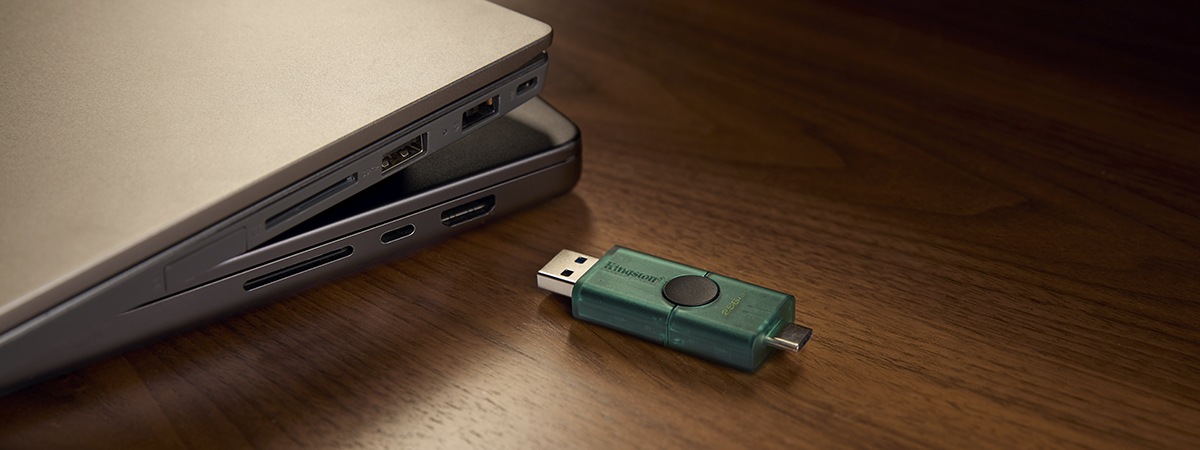
大多數電腦使用者不會考慮格式化 USB 隨身碟,因為大多數情況下,大部分隨身碟都是拆封即可使用。不過,某些情況下,需要重新格式化。您可能需要清除所有資料、解決相容性問題,或是為了搭配不同裝置或作業系統而準備隨身碟。
現代作業系統都內建格式化工具,讓格式化流程快速又簡單,無需額外安裝軟體。本文將介紹何時以及為何需要格式化 USB 隨身碟,並逐步介紹如何在 Windows 11 與 macOS 13 或更新版本中進行格式化。
格式化 USB 隨身碟實際上有什麼作用?
格式化是準備儲存裝置 (如硬碟、固態硬碟、隨身碟等) 使其能夠儲存資料的過程。它會建立一個檔案系統來整理資料,並讓您能最大化利用儲存空間。在第一次使用 USB 隨身碟、在不同作業系統之間切換,或修復導致檔案無法正常開啟或複製的錯誤時,您可以進行格式化。
格式化也會移除隨身碟中既有的資料,有助於解決效能問題,或清出空間供新檔案使用。雖然這個過程通常快速又簡單,但在開始之前,請務必先備份想保留的資料,因為格式化會永久清除已儲存的資料。
對於 USB 隨身碟而言,有兩種格式化類型:
- 快速格式化:刪除檔案系統結構並讓隨身碟重新可供使用,但不會掃描錯誤或完整清除資料。現有檔案將不再顯示,但資料仍可能透過專業軟體復原。此選項速度快,通常用於隨身碟運作正常且僅需要清空內容時使用。
- 完整格式化:完整重建檔案系統,並掃描 USB 隨身碟是否有錯誤或壞軌。同時也會覆寫既有資料,使得資料復原變得更加困難。此過程耗時較長,但若隨身碟出現錯誤、效能問題,或隨身碟準備重複使用或淘汰時,建議採用此方式。
注意:早先在 2015 年,Kingston 就有專門為特定 USB 隨身碟型號所設計的專用格式化程式 (Format Utility)。由於現行作業系統已內建格式化工具,因此其他 Kingston USB 隨身碟、SSD 固態硬碟或記憶卡都不需要使用該工具。
- 關於格式化 USB 隨身碟:請參考下方適用於 Windows 與 macOS 的逐步操作說明。
- SD 或 microSD 記憶卡:您可以按照類似的步驟操作,但為了在各種裝置之間取得最佳相容性,請使用 SD Association 官方格式化程式。
- 對於 Kingston SSD 固態硬碟: 您可以使用 Kingston SSD Manager 來安全清除您的 SSD 固態硬碟。清除完成後,您可以在 Windows 的磁碟管理中格式化該 SSD 固態硬碟。
重要須知:請不要從任何第三方網站下載舊版 Kingston Format Utility。