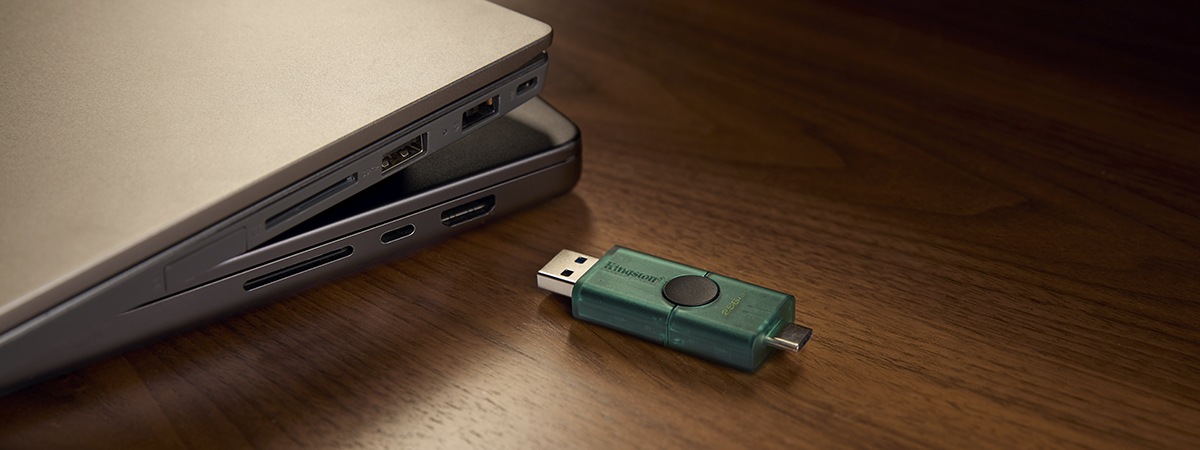
การฟอร์แมต USB Flash Drive เป็นสิ่งที่ผู้ใช้คอมพิวเตอร์ส่วนใหญ่ไม่ได้คิดถึง เนื่องจากไดรฟ์ส่วนใหญ่ได้รับการฟอร์แมตมาจากกล่องแล้วและพร้อมสำหรับการใช้งานส่วนใหญ่ อย่างไรก็ตาม มีบางครั้งที่การฟอร์แมตใหม่เป็นสิ่งจำเป็น คุณอาจต้องลบข้อมูลทั้งหมด แก้ไขปัญหาความเข้ากันได้ หรือเตรียมไดรฟ์สำหรับใช้งานกับอุปกรณ์หรือระบบปฏิบัติการอื่น
ระบบปฏิบัติการสมัยใหม่มีเครื่องมือในตัวที่ทำให้การฟอร์แมตรวดเร็วและตรงไปตรงมา โดยไม่จำเป็นต้องใช้ซอฟต์แวร์เพิ่มเติม บทความนี้อธิบายว่าเมื่อใดและทำไมคุณอาจต้องฟอร์แมต USB Flash Drive และแนะนำวิธีฟอร์แมตใน Windows 11 และบน macOS 13 หรือใหม่กว่า
การฟอร์แมต USB ไดรฟ์ทำอะไรจริงๆ
การฟอร์แมตคือกระบวนการเตรียมอุปกรณ์จัดเก็บข้อมูลเพื่อจัดเก็บข้อมูล เช่น ฮาร์ดไดรฟ์ โซลิดสเตตไดรฟ์ แฟลชไดรฟ์ เป็นต้น ซึ่งจะสร้างระบบไฟล์ที่จัดระเบียบข้อมูลของคุณและช่วยให้คุณใช้พื้นที่สำหรับไฟล์ของคุณได้สูงสุด คุณอาจฟอร์แมต USB แฟลชไดรฟ์เมื่อใช้งานครั้งแรก เมื่อสลับระหว่างระบบปฏิบัติการที่แตกต่างกัน หรือเมื่อแก้ไขข้อผิดพลาดที่ทำให้ไม่สามารถเปิดหรือคัดลอกไฟล์ได้อย่างถูกต้อง
การฟอร์แมตยังลบข้อมูลที่มีอยู่ออกจากไดรฟ์ ซึ่งสามารถช่วยแก้ไขปัญหาประสิทธิภาพการทำงานหรือล้างพื้นที่สำหรับไฟล์ใหม่ แม้ว่ากระบวนการนี้มักจะรวดเร็วและตรงไปตรงมา แต่สิ่งสำคัญคือต้องสำรองข้อมูลทุกอย่างที่คุณต้องการเก็บไว้ก่อนที่คุณจะเริ่มต้น เนื่องจากการฟอร์แมตจะลบข้อมูลที่จัดเก็บไว้อย่างถาวร
ไดรฟ์ USB มีฟอร์แมตอยู่สองประเภทได้แก่
- การฟอร์แมตแบบรวดเร็ว: ลบโครงสร้างระบบไฟล์และทำให้ไดรฟ์พร้อมใช้งานอีกครั้ง แต่ไม่ได้สแกนหาข้อผิดพลาดหรือลบข้อมูลทั้งหมด ไฟล์ที่มีอยู่จะไม่ปรากฏให้เห็นอีกต่อไป แม้ว่าข้อมูลอาจยังสามารถกู้คืนได้ด้วยซอฟต์แวร์เฉพาะทาง ตัวเลือกนี้รวดเร็วและมักใช้เมื่อไดรฟ์ทำงานปกติและเพียงแค่ต้องการล้างข้อมูล
- การฟอร์แมตแบบเต็ม: สร้างระบบไฟล์ใหม่ทั้งหมดและสแกน USB ไดรฟ์เพื่อหาข้อผิดพลาดหรือเซกเตอร์เสีย นอกจากนี้ยังเขียนทับข้อมูลที่มีอยู่ ทำให้การกู้คืนยากขึ้นมาก กระบวนการนี้ใช้เวลานานกว่า แต่แนะนำหากไดรฟ์มีข้อผิดพลาด ปัญหาประสิทธิภาพการทำงาน หรือกำลังเตรียมสำหรับการใช้งานใหม่หรือการทิ้ง
หมายเหตุ: Kingston เคยเสนอยูทิลิตี้ฟอร์แมตเฉพาะทางที่ออกแบบมาโดยเฉพาะสำหรับรุ่น USB ไดรฟ์เฉพาะจากปี 2015 ยูทิลิตี้นี้ไม่ใช่สิ่งจำเป็นสำหรับการฟอร์แมต Kingston USB แฟลชไดรฟ์ SSD หรือการ์ดอื่นๆ เนื่องจากระบบปฏิบัติการปัจจุบันมาพร้อมกับเครื่องมือฟอร์แมตในตัว
- สำหรับการฟอร์แมต USB ไดรฟ์: ดูคำแนะนำทีละขั้นตอนสำหรับ Windows และ macOS ด้านล่าง
- การ์ด SD หรือ microSD: คุณสามารถทำตามขั้นตอนที่คล้ายกันได้ แต่เพื่อความเข้ากันได้ที่ดีที่สุดในอุปกรณ์ต่างๆ ให้ใช้ official SD Association Formatter.
- สำหรับ Kingston SSD: คุณสามารถ ลบข้อมูล SSD ของคุณอย่างปลอดภัย โดยใช้ Kingston SSD Manager เมื่อลบแล้ว คุณสามารถ ฟอร์แมต SSD ใน Windows Disk Management
สำคัญ: อย่าดาวน์โหลดยูทิลิตี้ฟอร์แมตของ Kingston เวอร์ชันเก่าจากเว็บไซต์บุคคลที่สาม