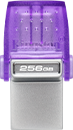
Việc định dạng USB Flash là điều mà hầu hết người dùng máy tính ít khi để ý, vì đa số USB đã được định dạng sẵn khi xuất xưởng và có thể sử dụng ngay cho các nhu cầu thông thường. Tuy nhiên, trong một số trường hợp, việc định dạng lại là cần thiết. Bạn có thể cần xóa toàn bộ dữ liệu, khắc phục lỗi tương thích, hoặc chuẩn bị USB để sử dụng với một thiết bị hay hệ điều hành khác.
Các hệ điều hành hiện đại đều tích hợp sẵn công cụ giúp việc định dạng trở nên nhanh chóng và đơn giản, mà không cần cài thêm phần mềm. Bài viết này sẽ giải thích khi nào và vì sao bạn cần định dạng USB Flash, đồng thời hướng dẫn cách thực hiện trên Windows 11 và macOS 13 trở lên.
Định dạng USB thực chất là gì?
Định dạng là quá trình chuẩn bị một thiết bị lưu trữ để lưu trữ dữ liệu, chẳng hạn như ổ cứng (HDD), ổ thể rắn (SSD), hoặc USB flash. Quá trình này tạo ra một hệ thống tệp giúp tổ chức dữ liệu và cho phép bạn tận dụng tối đa dung lượng lưu trữ cho các tệp của mình. Bạn có thể cần định dạng USB khi sử dụng lần đầu, khi chuyển đổi giữa các hệ điều hành khác nhau, hoặc khi khắc phục lỗi khiến tệp không thể mở hoặc sao chép bình thường.
Định dạng cũng sẽ xóa dữ liệu hiện có trên USB, giúp giải quyết các vấn đề về hiệu suất hoặc giải phóng dung lượng cho dữ liệu mới. Mặc dù quá trình này thường nhanh và đơn giản, bạn vẫn nên sao lưu mọi dữ liệu quan trọng trước khi bắt đầu, vì việc định dạng sẽ xóa vĩnh viễn toàn bộ dữ liệu đã lưu trên thiết bị.
Có hai kiểu định dạng trên ổ đĩa USB:
- Định dạng nhanh: Xóa cấu trúc hệ thống tệp và giúp ổ đĩa sẵn sàng sử dụng lại, nhưng không quét lỗi hoặc xóa hoàn toàn dữ liệu. Các tệp cũ sẽ không còn hiển thị, tuy nhiên dữ liệu vẫn có thể được khôi phục bằng phần mềm chuyên dụng. Tùy chọn này thực hiện nhanh và thường dùng khi USB vẫn hoạt động bình thường và chỉ cần được xóa dữ liệu.
- Định dạng đầy đủ: Tạo lại hoàn toàn hệ thống tệp và quét USB để tìm lỗi hoặc các vùng nhớ hỏng. Quá trình này cũng ghi đè lên dữ liệu cũ, khiến việc khôi phục trở nên khó khăn hơn nhiều. Thời gian thực hiện lâu hơn, nhưng được khuyến nghị nếu USB gặp lỗi, hiệu suất kém, hoặc khi chuẩn bị tái sử dụng hay thải bỏ thiết bị.
Lưu ý: Kingston trước đây từng cung cấp một công cụ định dạng chuyên dụng dành riêng cho một mẫu USB cụ thể từ năm 2015. Công cụ này không cần thiết cho việc định dạng các USB flash, SSD hoặc thẻ nhớ Kingston khác, vì các hệ điều hành hiện nay đã có sẵn công cụ định dạng tích hợp.
- Đối với việc định dạng USB: Xem hướng dẫn từng bước cho Windows và macOS bên dưới.
- Đối với thẻ SD hoặc microSD: Bạn có thể thực hiện các bước tương tự, nhưng để đảm bảo khả năng tương thích tốt nhất giữa các thiết bị, hãy sử dụng công cụ SD Association Formatter chính thức.
- Đối với Kingston SSDs: Bạn có thể xóa bảo mật SSD bằng Kingston SSD Manager. Sau khi xóa xong, bạn có thể định dạng lại SSD trong Disk Management của Windows.
Quan trọng: Không tải công cụ Kingston Format Utility cũ từ các trang web của bên thứ ba.