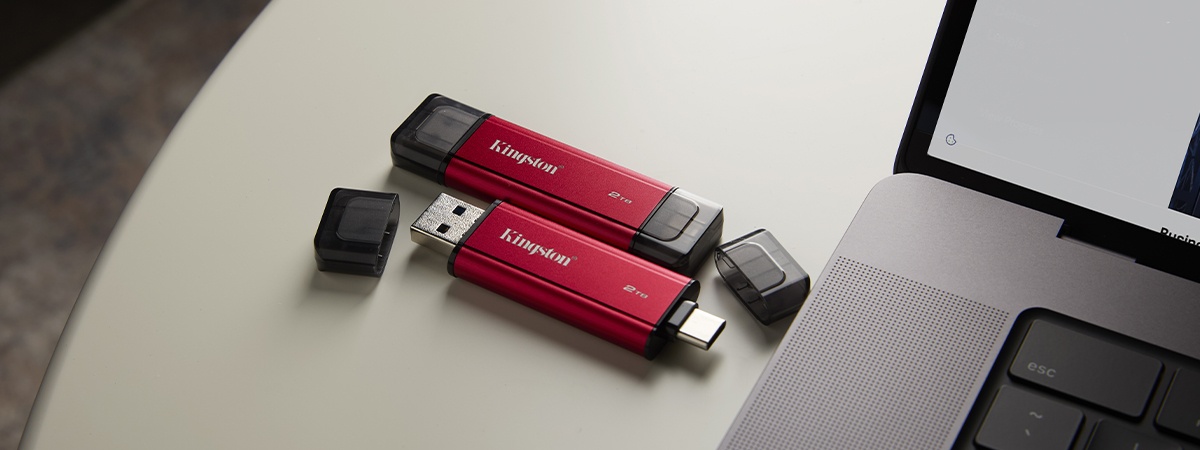
Le formatage d’un SSD peut sembler quelque peu intimidant, mais ce processus est en réalité beaucoup plus simple qu’il n’y paraît. Qu’il s’agisse d’installer un nouveau lecteur, de dépanner un lecteur défectueux ou simplement de redémarrer ton système, il est très utile de savoir quand et comment formater un SSD.
Dans cet article, nous allons voir comment formater un SSD en toute confiance et choisir les paramètres appropriés. Nous examinerons le fonctionnement des tables de partition, les différences entre MBR et GPT, ainsi que les systèmes de fichiers que tu es le plus susceptible d’utiliser. Ensuite, nous vous expliquerons les étapes à suivre pour formater un SSD sous Windows 11 et macOS, ainsi que la marche à suivre si Windows est déjà installé sur ton lecteur.
Remarque avant de commencer : assure-toi d’avoir sauvegardé toutes les données importantes présentes sur le lecteur. En effet, le formatage pouvant supprimer toutes les données existantes, il est recommandé de prendre le temps de tout sauvegarder.
Formatage et effacement sécurisé des SSD
Avant d’aborder les différentes étapes, il est essentiel de comprendre ce que le formatage peut et ne peut pas accomplir.
Le formatage d’un SSD supprime son système de fichiers et donne l’impression que le lecteur est vide. Toutefois, il n’efface pas complètement les données qu’il contient. La plupart des données originales restent présentes sur le lecteur, et il est parfois possible de les récupérer à l’aide d’un logiciel spécialisé. Aussi, si tu prévois de conserver ton SSD, par exemple pour réinstaller Windows ou le réutiliser dans un autre appareil, le formatage est généralement suffisant.
En revanche, si le SSD est destiné à une autre personne, il est préférable de l’effacer de manière sécurisée, car cette méthode permet de le nettoyer complètement et offre une meilleure protection de tes informations personnelles. L’effacement sécurisé réinitialise le lecteur à un niveau plus profond. Il supprime les informations stockées de manière beaucoup plus complète, rendant la récupération des données extrêmement difficile, voire impossible. Cette approche est recommandée si la confidentialité est un facteur important, ou si tu as stocké des informations sensibles sur ton lecteur. Par ailleurs, l’effacement sécurisé permet de restaurer le SSD à son état d’origine.
En résumé, le formatage est rapide et idéal pour les configurations ou réinitialisations quotidiennes, tandis que l’effacement sécurisé est l’option la plus sûre lorsque le SSD change de propriétaire ou lorsque la confidentialité des données est une priorité.
Préparer ton SSD pour son formatage
Avant de commencer à modifier les paramètres ou à parcourir les menus, il est recommandé de prendre un moment pour préparer ton SSD. Un peu de préparation suffit pour que le processus de formatage se déroule sans encombre et sans stress.
Tout d’abord, sauvegarder tes données ! Que ce soit sur un lecteur externe ou dans le cloud, veille à sauvegarder toutes tes données importantes avant de formater ton SSD.
Ensuite, vérifie que ton SSD est correctement connecté et qu’il apparaît dans ton système. S’il s’agit d’un SSD interne de 2,5 pouces, assure-toi que les câbles sont correctement connectés. S’il s’agit d’un SSD externe ou d’un boîtier, essaye de le brancher directement sur ton ordinateur plutôt que via un concentrateur si tu ne le vois pas immédiatement.
Enfin, il est recommandé de s’assurer que la fonction TRIM est activée sur un système d’exploitation compatible afin que ton SSD puisse conserver ses performances à long terme après le formatage.