Завантажити
Завантажте Kingston SSD Manager і дотримуйтесь інструкцій, щоб завершити встановлення.
Запустіть програму KSM і виберіть вкладку Acronis.

Натисніть «Завантажити для Windows»

ПРИМІТКА. Для використання програмного забезпечення Acronis True Image for Kingston на ПК має бути встановлений внутрішній SSD-накопичувач Kingston. У разі відсутності внутрішнього SSD-накопичувача Kingston з'явиться екран «Активація продукту».
Інструкція щодо встановлення
Знайдіть завантажене програмне забезпечення Acronis®True Image для Kingston і двічі клацніть файл, щоб розпочати інсталяцію.
Натисніть кнопку Встановити, щоб інсталювати програму.
Натисніть Запустити програму після завершення інсталяції.
Прочитайте Ліцензійну угоду та прийміть її, щоб продовжити.
Коротка інструкція
Підключіть внутрішній SSD-накопичувач Kingston до системи та почніть процес клонування.
Крок 1 – Запуск застосунку
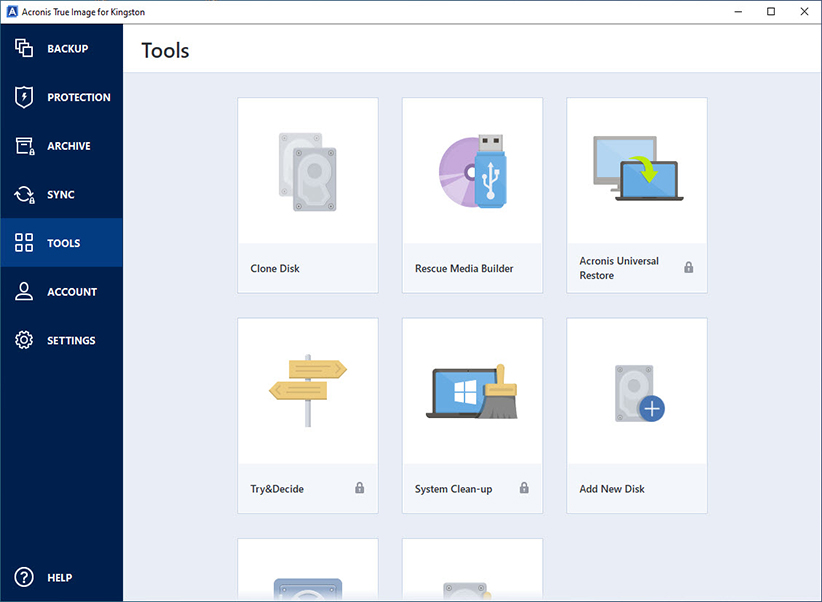
Запустіть програму Acronis® True Image для Kingston, виберіть Інструменти і клацніть Клонувати диск.
Крок 2 – Вибір методу клонування
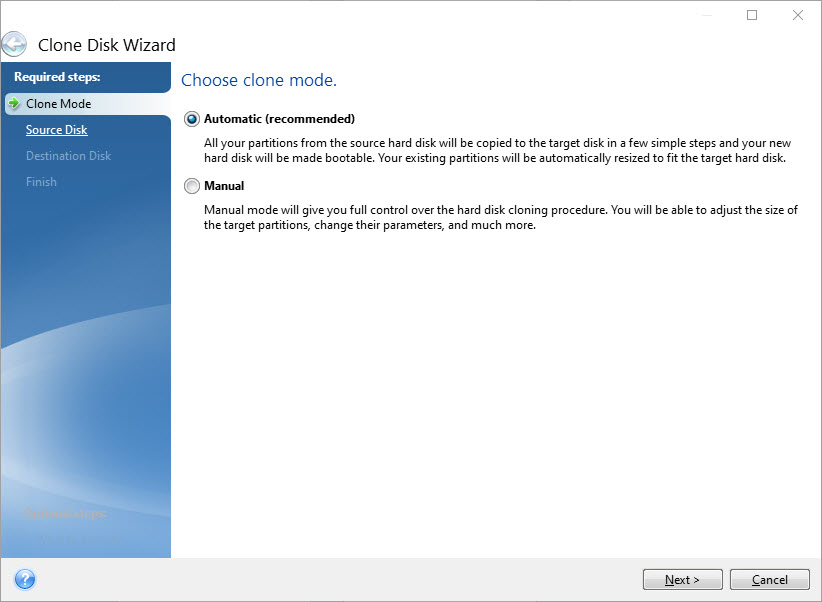
Виберіть Автоматичний метод клонування і натисніть Далі.
Крок 3 – Вибір диску-джерела
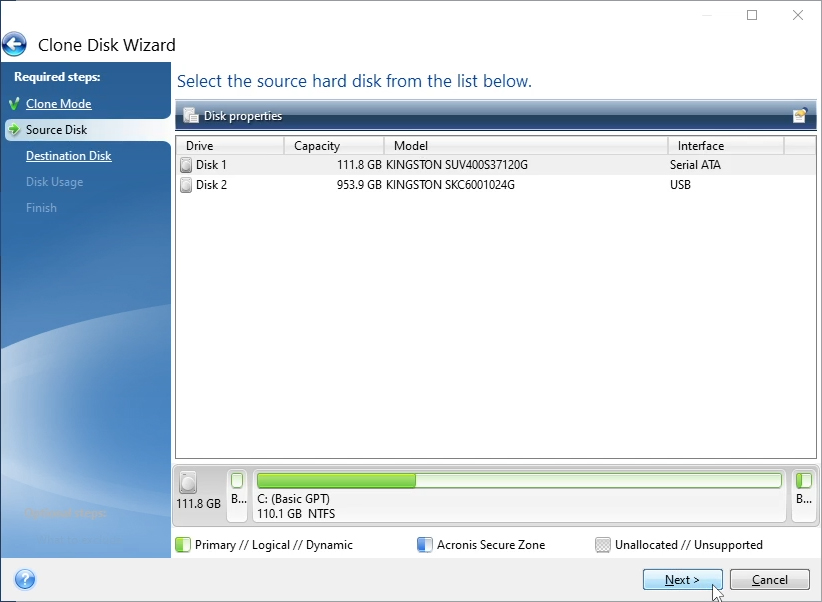
Виберіть диск-джерело, з якого ви хочете клонувати, і натисніть кнопку Далі.
Крок 4 – Вибір цільового диску
Виберіть цільовий диск, на який ви хочете клонувати, і натисніть кнопку Далі.
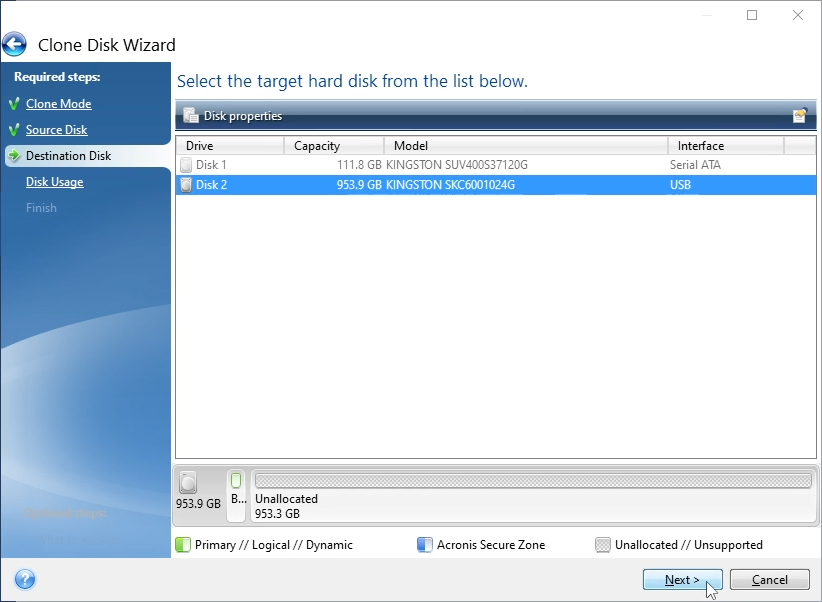
Примітки. Якщо цільовий диск містить дані, може з’явитися попередження. Переконайтеся, що ви вибрали правильний диск-джерело і диск-приймач, і продовжуйте, тільки якщо ви впевнені, що вам більше не потрібні дані, розташовані на диску-приймачі.

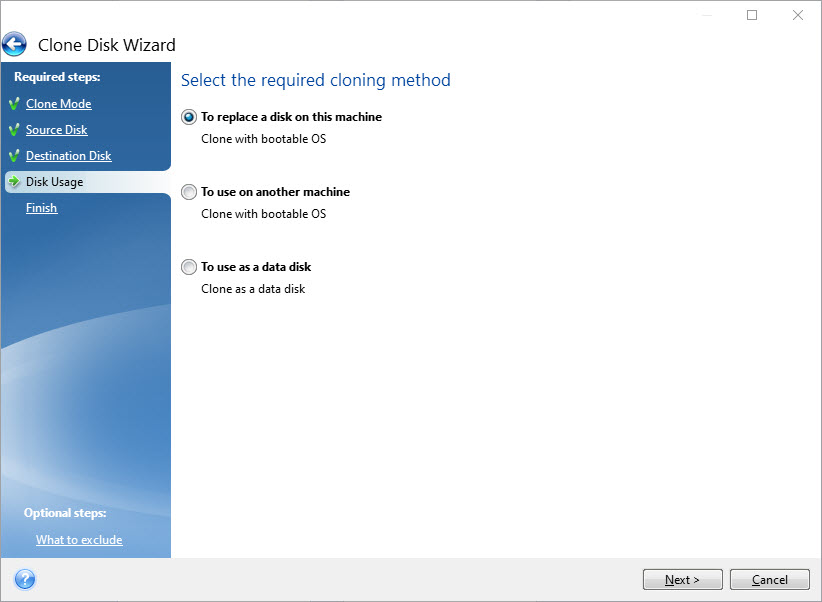
Крок 5: вибір методу клонування
Виберіть один з необхідних методів клонування. Якщо ви плануєте замінити поточний диск з операційною системою на новий, виберіть цей пункт.
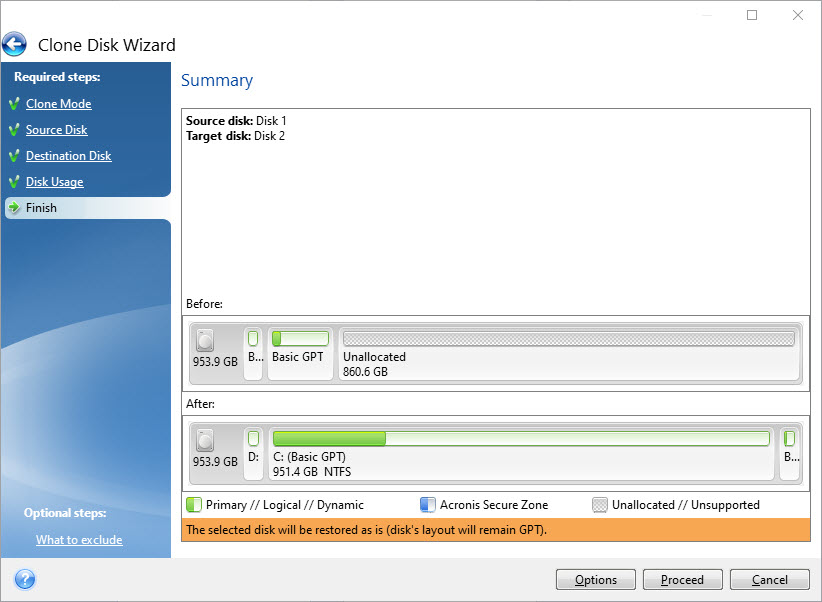
Крок 6: підсумок
Після вибору методу клонування з’явиться підсумковий екран. Остаточно підтвердьте, що ви вибрали правильні вихідний і цільовий диски. Також у пунктах Before (До) та After (Після) можна переглянути зміни на цільовому диску. Натисніть Proceed (Продовжити), щоб розпочати перенесення даних.
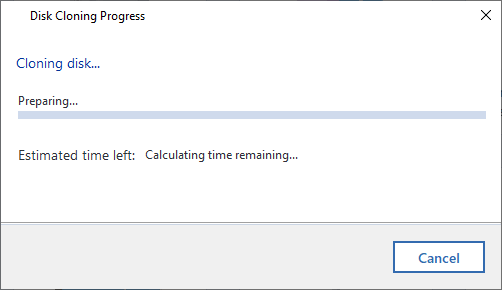
Крок 7: перенесення даних
З’явиться сповіщення про початок процесу клонування. Після завершення процесу клонування закрийте всі відкриті програми та вимкніть комп'ютер, коли будете готові.
Крок 8: завершення клонування
Тепер процес клонування завершено. Поки комп’ютер перебуває у вимкненому стані, необхідно від’єднати вихідний диск. Тепер увімкніть комп'ютер, і він завантажиться з внутрішнього SSD-накопичувача Kingston.
Додаткова інформація
Додаткову інформацію про програмне забезпечення Acronis® True Image для Kingston див. у відповідному посібнику користувача.
Посібник користувача Acronis True Image для Kingston
Примітка для користувачів MAC та Linux
Програмне забезпечення Acronis® True Image для Kingston не сумісне з дистрибутивами Mac OS або Linux.


