ゲーマー向けの Windows 11 PC パフォーマンス機能

知っておくべきコアとなる Windows 11 のゲーム機能

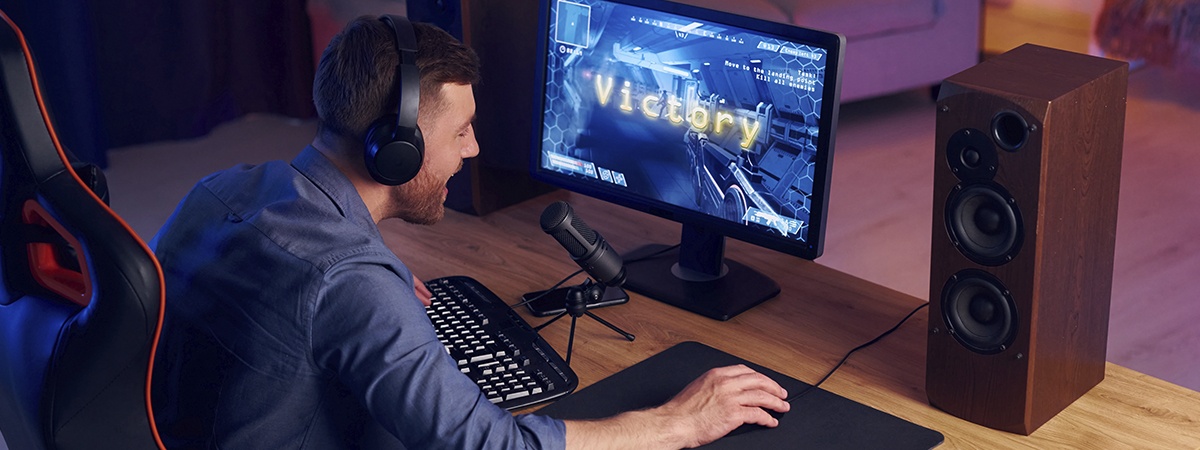
Windows 11 には、全体的なパフォーマンスとビジュアルの両方において、ゲーミングエクスペリエンスを強化するために設計された機能が搭載されています。ゲームをプレイする際に、知っておくべき Windows 11 の最適な設定について説明します。

  • 1.DirectStorage

    この技術によって NVMe SSD はゲームのデータを、CPU のボトルネックを回避して直接グラフィックカードに転送することができるため、読み込み時間が短縮しレンダリングの速度が上がります。ゲーミングの場合、ロード画面にほとんど時間をとられず、高速かつスムーズにゲームをプレイできるようになります。

    Kingston FURY Renegade G5 などの PCIe 5.0 SSD は、次世代 SSD の高速処理を最大限に活用することで、DirectStorage による最適なゲームミングエクスペリエンスを提供します。また、最新の DirectX (バージョン 12) をインストールしておく必要があります。これにより、グラフィック品質の向上、強化した FPS の強化、CPU のオーバーヘッドの低減により、グラフィック負荷の高いゲームで最高のパフォーマンスを引き出すことができます。

    Windows 11 により、NVMe SSD にアップグレードして、DirectStorage のメリットを確認できる最適なタイミングです。メモリアップグレードと、デバイスのストレージの速度や容量の増強を組み合わせれば、これらの改善によりゲーミングエクスペリエンスの様変わりが実現します。

  • 2.ゲームモードとゲームバー

    Windows 11 のゲームモード ([設定] > [ゲーム]) は、ゲームのために CPU や GPU リソースを優先的に使用し、更新や通知などのバックグラウンドタスクを最小限に抑えることでパフォーマンスを向上させます。

    ゲームモードを使用すると、中断が低減し、ミッドレンジ PC のパフォーマンスを向上させますが、ハイエンドシステムでは、メリットは最小限になり、サードパーティのバックグラウンドアプリを管理できません。

    ゲームモードだけでなく、Xbox Game Bar は、画面録画やパフォーマンス統計情報などのツールがありますが、アクティブに使用していない場合でもシステムリソースを使用します。実力派のゲーマーや、パフォーマンスの最大化またはレイテンシの最小化に取り組んでいるゲーマーは、この機能を無効にできます ([設定] > [ゲーム] > [Xbox Game Bar])。

  • 3.HDR とグラフィックの強化

    Windows 11 は、Auto HDR のネイティブサポートを提供し、HDR 対応ディスプレイを自動検出し、DirectX 12 で構築されたゲームのビジュアル品質を向上させます。

    この機能により、カラーと輝度の範囲が大幅に拡張し、より鮮やかで没入感のあるビジュアルが提供されます。自動 HDR はゲーミングエクスペリエンスを引き上げる別の方法です。

  • 4.ハードウェア アクセラレーション GPU のスケジュール

    これにより、グラフィックカードがメモリをより効率的に管理できるようになり、レイテンシが低減し、特定のゲームでパフォーマンスが向上する可能性があります。ただし、VRAM の利用がわずかに増加するため、メモリ制約のある GPU でのパフォーマンスが影響を受ける可能性があります。

    この設定を有効にするには、次の手順を実行します: [設定] > [システム] > [ディスプレイ] > [グラフィック] > [デフォルトのグラフィック設定の変更] の順に移動し、ハードウェア アクセラレーション GPU のスケジュールをオンにします。

    パフォーマンスが向上するユーザーがいる一方で、変化がわずかなユーザーもいます。これは、使用している PC の仕様によるものですが、上記の設定は試してみる価値があります。

  • 5.可変リフレッシュレートとウィンドウの最適化

    可変リフレッシュレート (VRR) により、モニターのリフレッシュレートとゲームのフレームレートを同期させることで画面のティアリングやカクつきを低減し、スムーズなビジュアルを生み出します。

    ウィンドウの最適化では、最新の GPU 機能を適切に使用することで、ウィンドウモードまたはボーダーレスモードで実行しているゲームのパフォーマンスを向上し、入力のレイテンシを低減します。

    これらの設定は、次の手順を実行します: [設定] > [システム] > [ディスプレイ] > [グラフィック] > [デフォルトのグラフィック設定の変更] の順に移動します。これらの機能は、サポート対象のディスプレイや最新の GPU で最も効果が発揮され、ゲームモードや HDR のビジュアル品質を犠牲にすることなく応答性を向上するための最適な設定です。

上記の内容はお役に立ちましたか?

Kingston製品の検索

キングストン製品でスタートすれば、メモリの選択も簡単です。
35 年以上にわたるサーバーメモリの専門企業として、Kingston は、ユーザーが自身を持ってメモリを選択するために必要な知識とリソースを保有しています。

システム/デバイスで検索する

パソコンまたはデジタルデバイスのメーカーやモデル番号、またはシステムの製品番号を入力するだけで、必要なKingston製品を見つけることができます。

部品番号で検索

Kingston の部品番号、販売業者の部品番号、または製造業者の同等の製造部品番号で検索してください。

関連記事