在宅勤務のヒントとコツ
現在、多くの人が自宅で仕事をしながら、離れた場所にいる同僚全員と接続してやりとりできています。 在宅勤務に便利な環境を整えれば、効率的で快適な専用のワークスペースを得られ、オフィスで働く場合と同じようにワークフローと生産性を向上できます。 簡単な追加と調整をいくつか行うだけで、専用のワークスペースをセットアップできます。快適な自宅にいながら、高い生産性と効率を維持できます。
お使いのウェブブラウザは古くなっています。このサイトでのエクスペリエンスを向上させるために、今すぐブラウザを更新してください。 https://browser-update.org/update-browser.html
現在、多くの人が自宅で仕事をしながら、離れた場所にいる同僚全員と接続してやりとりできています。 在宅勤務に便利な環境を整えれば、効率的で快適な専用のワークスペースを得られ、オフィスで働く場合と同じようにワークフローと生産性を向上できます。 簡単な追加と調整をいくつか行うだけで、専用のワークスペースをセットアップできます。快適な自宅にいながら、高い生産性と効率を維持できます。
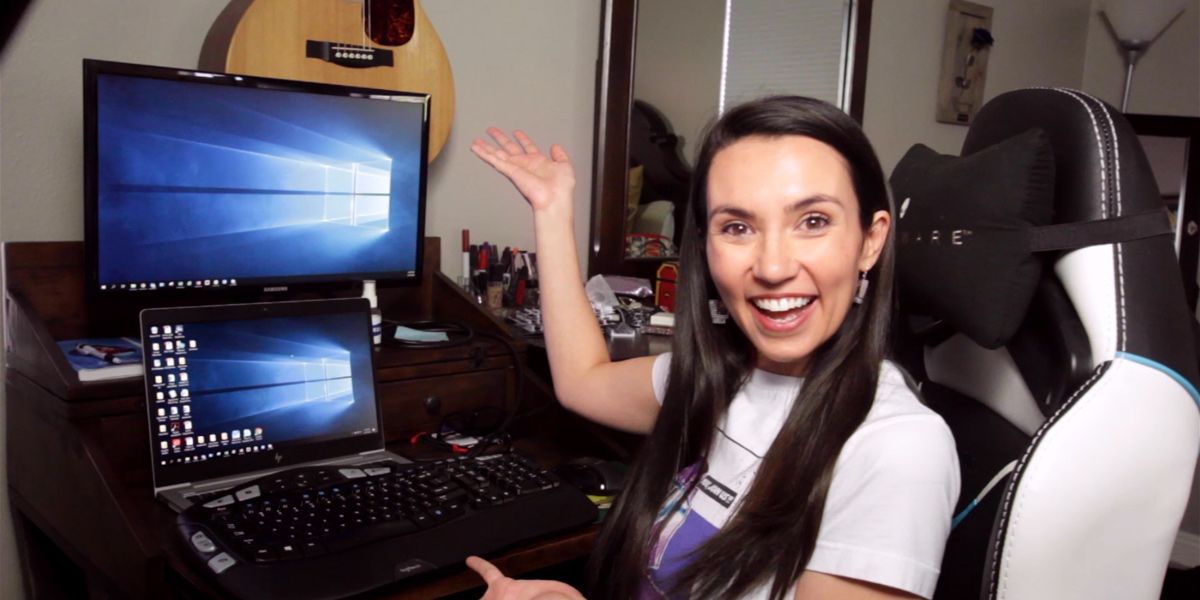
最初に決めるのは、ワークステーション専用にセットアップする空間です。 多くの人は、机、椅子、キャビネットなど、必要な家具すべてを配置できるホームオフィス専用の部屋がないと想像できます。 それでも、多少のクリエイティビティとインスピレーションを発揮すれば、自分専用の即席ワークステーションを手作りでセットアップできます。 子供用の机や作業台などの小さなテーブルを、机に転用することをお勧めします。 ダイニングテーブルをワークステーションに変えたり、2つの箪笥の間に平らな板を置いてワークステーションにした人もいます。 また、ワークステーションに長時間座る人は、背中を十分にサポートする快適な椅子も必要でしょう。 専用の空間を確保したら、次のステップはワークステーションのセットアップです。 ほとんどの在宅勤務者と同様に、多くの人はラップトップを使用して、自宅から仕事をしています。 周辺機器を追加すれば、ラップトップを長時間の仕事に向いたデスクトップの環境へ変え、より効率よく仕事できます。 マウスとキーボードを追加するとより多くの作業をこなせ、より効率的なワークフローが得られます。 一旦、標準サイズのキーボードとマウスを使い始めれば、ノートパソコンのトラックパッドとキーボードに制限されていたことに気づき、違いを感じられるはずです。
1~2台のモニターを追加すれば、ワークステーションをさらに一段上のレベルへ引き上げられます。誰もが満足できる贅沢さでしょう。 最も手軽な方法は、使われていない古いモニターや小型のテレビを、ワークステーションの追加モニターに転用することです。 それらがない場合は、必要性を考えて新しいモニターの購入を検討してみましょう。 モニターがセットアップで機能するように、接続要件を必ず確認してください。アダプターが足りない場合は、オンラインショップで手頃な価格のオプション品を確認してください。
特別な機能が必要な場合は、プラグ接続対応の USB 3.0 ユニバーサルドッキングステーションなど、ラップトップ用のドッキングステーションの購入をご検討ください。 デュアルビデオ HDMI、DGI/VGA 出力、ギガビットイーサネット、オーディオ、6台の USB ポートを備えています。すべての周辺機器をドッキングステーションに接続でき、ドッキングステーション自体は1本の USB 3.0 ケーブルでラップトップへ接続できます。 これは、多数のケーブルを様々なポートに接続する場合に、ケーブルを管理しやすくする方法です。 また、ラップトップとすべての周辺機器との接続/解除を簡単に行えます。
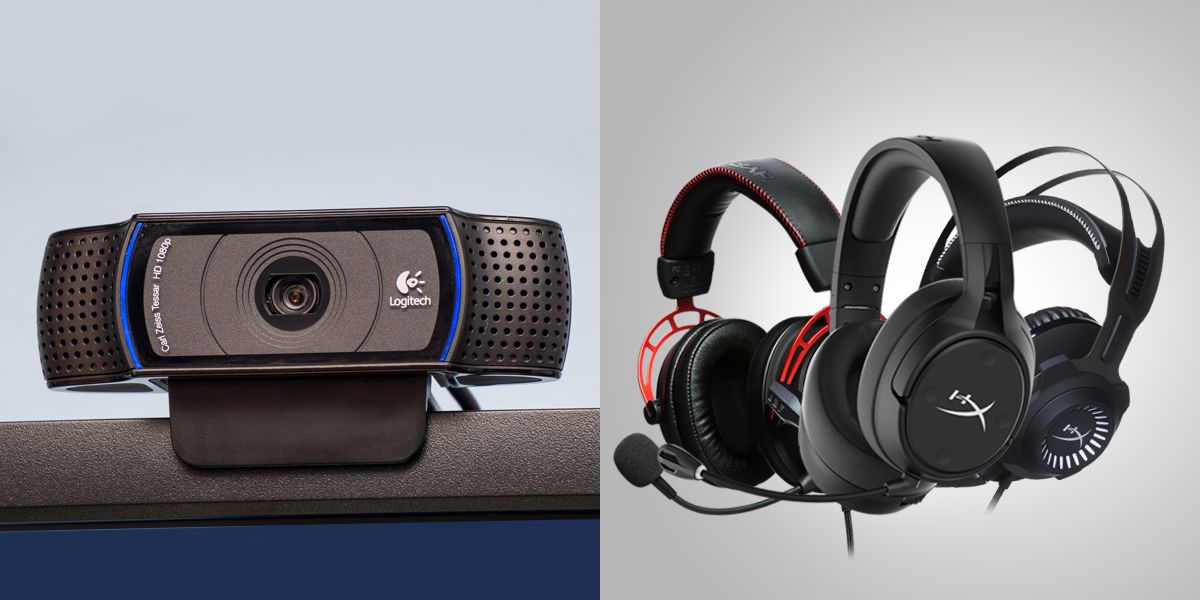
在宅勤務の場合、日常業務やプロジェクトをこなすために、ビデオ会議システムなどの通信手段が必要です。適切なデバイスや環境がなければ、仕事を完了させることはできません。 ほとんどのラップトップにはカメラとマイクが内蔵されており、Zoom、Skype、Bluejeans など、ほぼすべてのビデオ会議プラットフォームで機能します。 自宅のデスクトップで仕事する場合は、Logitech C920 など、手頃な価格のウェブカメラを購入しなければならないかもしれません。 このモデルは最大 1080p のビデオに対応し、手軽に音声を収録できるデュアルマイクを備えています。 盗聴の心配なくプライバシーを確保するのであれば、代わりにヘッドセットを使えます。 また、ヘッドセットであれば、ラップトップやウェブカメラよりも音質の優れたマイクが付属しています。 HyperX は、Bluetooth 接続とボリューム調整を備え、ワイヤレスでシームレスな体験をお届けする、優れたヘッドセットを用意しています。
ビデオ通話を行う際に注意する点として、カメラがオンの時に相手から見える背景が挙げられます。 注意がそれたり思いもかけない出来事が起こらないよう、機密情報を扱うときは、後ろに仕切りやカーテンを置いてみてください。 専用ソフトウェアをダウンロードして、背景を変更したり修正できます。 Zoom などのビデオ議プラットフォームはバーチャル背景を利用でき、Skype では背景をぼかすことができます。 XSplit も、VCam と呼ばれる背景のソフトウェア削除ツールを用意しており、あらゆるビデオ会議ソリューションで使用できます。
最後に、予防策として、VPN セキュリティの検討をお勧めします。リスクに晒せない機密情報を扱っているかどうか、見直してみることをお勧めします。 会社支給のラップトップにセキュリティソフトウェアがインストールされていない場合、VPN(仮想プライベートネットワーク)を購入してみるのも悪くはないでしょう。
在宅勤務は簡単ではなく、慣れるまで多少の時間がかり、試行錯誤が伴いますが、適切なセットアップと仕事専用の空間があれば、かなり手軽に行えるようになります。 多少努力すれば、快適な方法で仕事をこなすことを最優先にし、生産的で効率的なワークフローを構築して、よりよい在宅勤務を体験できます。 最小限の調整と追加だけで、在宅勤務のセットアップを大幅に改善できます。
#KingstonIsWithYou
上記の内容はお役に立ちましたか?
現在の検索条件に合う製品はありません。より多くの結果が得られるよう、検索条件を調整してみてください。
USB ドライブ、SSD、および SD カードの互換性を維持するための最適なファイルシステムを選択します。
SSD のフォーマットと適切な設定の選択について、段階的に説明するガイド。
USB 3.1 Gen 1は最大速度5Gビット/秒を、USB 3.1 Gen 2は最大速度10Gビット/秒をサポートします。
USB-C® コネクタを使用して、新規ホストおよびデバイスのマルチレーン動作を実現します。
PCIe Gen 4 では、NVMe SSD 技術で可能な帯域幅をすべて利用できます。
USB-C は、小型で薄型のコネクタです。左右対称でリバーシブルな形状が人気を呼んでいます。
SSD も HDD も故障する可能性はありますが、どのくらいの頻度で、どれほど早く故障するのでしょうか?
ROG Xbox Ally に新しい SDD を取り付ける方法を段階的に説明します。
NAND アーキテクチャとセルの設計が、どの程度耐久性、パフォーマンス、容量、コストに影響を与えるのかを説明します。
SD8.0 は、従来のモデルとは大きく異なっているため、新たなスピードクラスが作成されました。
USB の互換性に関する問題とは?Mac と PC で正しくドライブをフォーマットする方法を説明します。
SSD をアップグレードしましたか?古い SSD を DIY のエンクロージャやアダプタを使用して外付けストレージとして再使用できます。
暗号化 USB フラッシュドライブがどのようにしてデータを保護し、どのような製品がニーズに適しているのかを説明します。
適切な方法でデータを保護し、安全な再使用、リサイクルの準備をする方法を説明します。
速度クラス C10 の意味UHS クラスおよび V クラスの意味これは、デバイスがデータを書き込む際に必要な速度に直接関係します。
MSI Claw の SSD の交換: 初めから終わりまでのプロセス。
過去、現在、未来の USB 規格の調査。
ツール、手順、ヒントを紹介しながら、Windows 11用のブータブルUSBドライブの作成方法を説明します。
ゲーミング、動画編集、バックアップ、携帯性に関する SSD の用途について説明します。
SSD を冷却する必要があるか?NVMe SSD にヒートシンクが必要な場合とスロットリングを防ぐ方法を説明します。
Nintendo Switchの内部ストレージ容量は32GBです。microSDカードを使用して拡張すれば、さらに多くのゲームを保存できます。しかし、どのようにカードを選べばよいのでしょうか?
Kingston の包括的なガイドを使用して、Steam Deck をアップグレードする方法を説明します。
Kingston は、ご家族のメディアデータを効果的にまとめ、扱いやすくするためのアドバイスを提供しています。
この最新バージョンでは、多くのメモリを使用できるため、これらヒントを使用してコンピュータのパフォーマンスを最適化できます。
NAS が一般家庭やスモールオフィスのセットアップに役立つ理由。
外付け SSD でストレージ、ファイル整理などを改善しましょう。
ドライブレコーダー用にさまざまな microSD カードを使い分ける利点について詳しく説明します。
Young Driver が車内録画に Kingston の microSD カードを選んだ理由をご覧ください。
以下のヒントを生かして、SSDの製品寿命を延ばし、システムパフォーマンスをアップしてください。
PC パフォーマンスの低下を解決するために、メモリまたはストレージをアップグレードする必要がありますか?
これらのヒントを取り入れたプロフェッショナルなポートフォリオを作成し、写真の才能をアピールしましょう。
屋外撮影でカメラの性能を最大限に引き出すためのヒントとポイント。
iPhone15 は USB-C 外付けストレージの新しい世界を開きます。しかし、どのドライブが対応するのでしょうか?
古い PC に新しい命を吹き込むために、自宅でできる簡単な作業を紹介します。
コンピューターを改善したい消費者にとって、HDD と外付け SSD のどちらの方がメリットがあるのでしょう?
ストレージの空き容量が不足するとパフォーマンスが低下します。こちらが、SSD の空き容量を解放する方法です。
産業用メモリカードが、成長著しいトレイルカメラ撮影の分野に最適な理由をご紹介します。
写真家は、これらのベストプラクティスに従うことで、画像を適切に保存し、アーカイブすることができます。
M.2 SSD には、SATA と NVMe の 2 つのタイプがあります。それぞれのタイプについてご説明します。
適切なアダプターを使用すれば、iPhoneまたはiPadで、暗号化されたUSBフラッシュドライブとの間での読み取りや書き込みが可能です。 その方法についてはこちらをご覧ください。
SSDがもたらすビデオグラファーへの恩恵とは?SSDが誇る速度、信頼性、セキュリティー機能はビデオにとって理想的な製品です。
システム上の重要なファイルをなくすと、困ったことになります。この記事では、試してみたいファイル回復方法をご紹介します。
Windows ドライブと Mac ドライブをバックアップする方法はいくつかあり、オンラインでもローカルでも可能です。その方法を説明します。
Kingston メモリカードや他の撮影機材に関するプロ写真家の意見
空撮写真に役立つドローンの基礎とコツをご説明します。
暗号化は、クリエイターがクライアントの重要なファイルを保護するための非常に役立つ手法です。
ガーベージコレクションとTRIMがSSDのNANDを最適化します。しかしその仕組みとは?
IronKey Vault Privacy 80 外付け SSD の使用方法:パスワードの設定、パソコンへの接続など。
以下のコツを参考にしてデータのバックアップ方法を理解し、不測の事態に備えてください。
GoPro に最適な microSD カードの選択のコツをご説明します。
SMART モニタリングの定義、Kingston SSD Manager の紹介、SSD の健全性を維持するための他の方法をご覧ください。
Valve Steam Deck には、拡張ストレージ用に microSD カードが使用されています。どれが適切?
これらのアップグレードを活用して、ワークフローを効率化しましょう。
この記事では、ゲーム機に利用できる最適なストレージオプションについて考えます。
SSD を選ぶ際には、必要なフォームファクタはどれかを知る必要があります。M.2、mSATA、それとも SATA?
この記事では、メモリカード、SSD、HDD、クラウドなど、クリエイティブな仕事に最適なストレージオプションについてご説明します。
まずクラス A1 またはクラス A2 のマークを探します。容量については、microSD カードは最大 512GB のストレージ容量を持つことができます。
ストレージはドライブレコーダーを使用する際に重要なバーツで、高耐久カードは過酷な使用のために特別に設計されています。
電気製品の寄付やリサイクルは、資源や天然素材を保全するよい方法です。
高パフォーマンスの DC500M Server SSD は、プロの映像作家におすすめできるストレージです。
コンピュータでのペアレンタルコントロールの設定は複雑ではありません。やり方は次のとおりです。
STEAM 専攻のご家族やご友人向けのギフトのアイデアをご紹介します。
SSD の取り付けは簡単で、デスクトップパソコンやノートパソコンの全体的な速度を向上できます。
これは、ノートパソコンまたはデスクトップパソコンに M.2 SSD を取り付ける方法の詳細なガイドです。
Kingston Workflow Station によって、プロが撮影現場で素早くファイル転送できる理由についてご説明します。
SSD は従来のハードドライブよりも、耐久性や信頼性が高く、スピードが速く、小型で軽量、静音で、省電力性に優れています。
ハードウェア暗号化 SSD によって、PC 上の重要な個人情報や機密情報を保護します。
HDD よりも SSD を選んだ方がよいのはなぜでしょうか?主な理由は、SSD の方が優れたパフォーマンスを発揮するためです。
4K 撮影用フラッシュメモリカード(SD または microSD)には、適切なカード容量、書き込み速度、データ転送速度、ビデオ速度が必要です。
DRAM の容量が大きいほど、ビデオ編集時に、再生のレスポンスやレンダリング時間などの PC のパフォーマンスが速くなります。しかし、8、16、32、64GB のうち、どれを選べば十分なのでしょうか?1080p、4K または 8K に必要な容量はどれぐらいでしょうかシてな
NVMe はフラッシュストレージ用の新しいプロトコルで、SATA は HDD から引き継がれたものです。
Raspberry Pi 用に最適なクラス、容量、耐久性の microSD とは
防犯カメラ用のストレージを選択する時には、メモリカードの容量、速度、耐久性を考慮しなければなりません。
1枚の SD または microSD カードに、C10(10MB/秒の意味)と U3(30MB/秒の意味)の規格を付けることができる理由は?説明しましょう。
SDHCカードSDXCの違いは?カメラ、ドローン、携帯電話などに適したカードを選択しやすくなるよう、お手伝いいたします。
Windows 10 で、Windows Explorer のどこにドライブがあるか見つける方法、ファイルを開く方法、USB フラッシュドライブへ、または USB フラッシュドライブからファイルをコピーする方法などについて説明します。
メモリカードを選択する際には、速度、容量、およびデバイスタイプなどの多くの要因があります。 私たちは、適切なカードの選択をお手伝いします。
MacBook Pro、iMac、Mac Mini、Mac Pro などの Mac コンピュータ(別名 Apple Macintosh)で、USB ドライブ、サムドライブ、フラッシュドライブ、ペンドライブなどを使用する方法について説明します。
実際にはドローン用のmicroSDカードの書き込み速度や容量に、どれくらい必要なのでしょうか?カードは何枚必要でしょうか?
ストレージメディアと、システムのダイナミックランダムアクセスメモリの違いについて理解できます。
SLC、MLC、TLC、QLC、3D NANDなど、SSDに搭載されたNANDの種類について学びましょう。 ウェアレベリングとは?
専用の作業スペースを設定して仕事の優先順位をつけ、気が散る要素を無くすことは、在宅勤務の生産性を上げる方法の一部に過ぎません。
パフォーマンスが鈍り気味と感じたら、次のヒントを取り入れることでパソコンのスピードと効率が上がります。
ハードウェアやソフトウェアのアップグレードを必要とせずに、遅いiMacやMacBookのスピードを上げる方法がいくつかあります。
USB OTG(On-The-Go) ドライブは、USB OTG 機能をサポートするタブレット端末やスマートフォン向けに、小型で便利なストレージを追加します。
この保管図(チャート)は、SSD ドライブ、USB フラッシュドライブ、およびフラッシュメモリカード(SD、microSD、およびコンパクトフラッシュ)に保存可能な画像、ビデオおよびファイルの総数を示します。