Éviter la régulation thermique des SSD NVMe
Bien que de nombreux SSD puissent fonctionner en toute fiabilité dans leur plage de température nominale sans refroidissement supplémentaire, le fait de maintenir leur température à un niveau plus bas peut assurer la constance des performances et réduire le risque de régulation thermique.
Améliorer la circulation de l’air dans le boîtier
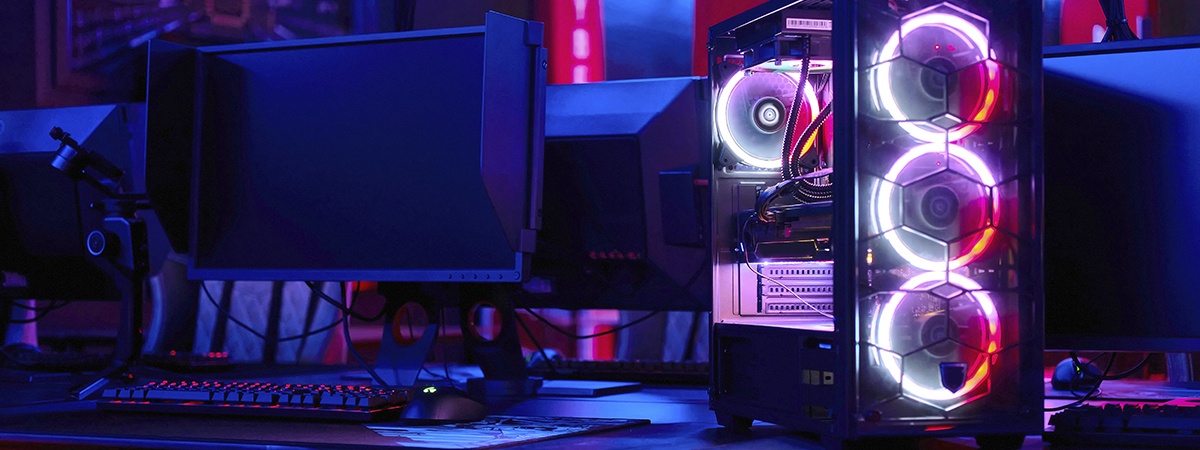
Une bonne circulation de l’air réduit la température ambiante à l’intérieur du boîtier, ce qui permet de maintenir naturellement les SSD à une température plus basse sans avoir besoin d’un refroidissement direct. Pour optimiser la circulation de l’air, il faut tenir compte des points suivants :
- Positionnement du système : assure-toi que ton PC repose sur une surface dure avec suffisamment d’espace autour de ses évents afin que la circulation de l’air ne soit pas obstruée.
- Type de ventilateur : les ventilateurs à pression statique fonctionnent mieux pour les entrées restrictives (derrière des filtres à poussière ou des mailles serrées), tandis que les ventilateurs à haut débit d’air conviennent aux évacuations ouvertes (arrière/haut).
- Équilibre de pression : une légère pression positive (plus d’entrée que de sortie) empêche non seulement la poussière de pénétrer, mais contribue également à maintenir un air plus frais autour du SSD.
- Conception du boîtier : les boîtiers à façade grillagée avec des voies d’entrée non obstruées sont généralement plus performants que les modèles fermés. Nettoie régulièrement les filtres et les évents pour empêcher l’accumulation de poussière, car elle peut réduire considérablement la circulation de l’air.
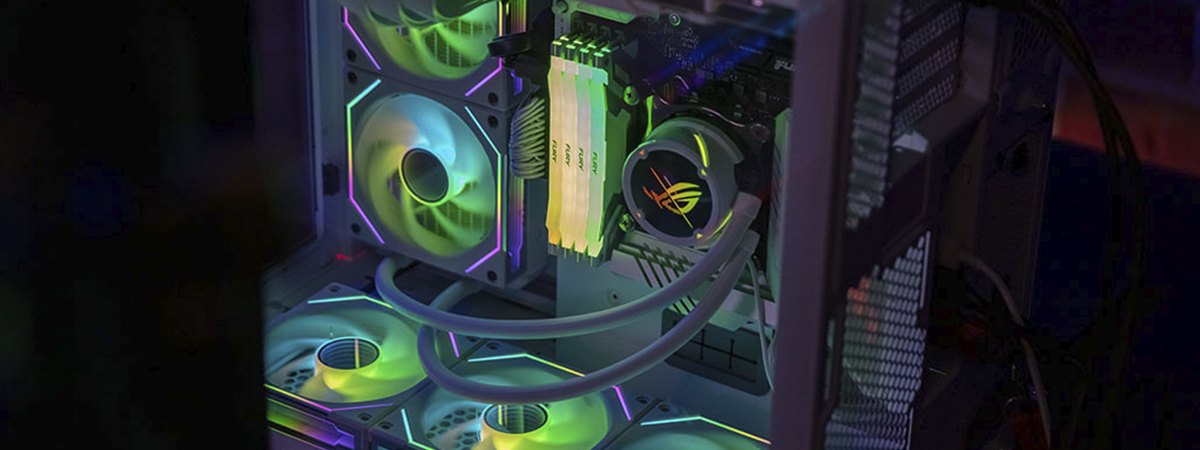
- Options de refroidissement supplémentaires : tu peux refroidir ton système par air ou par liquide. Le refroidissement par air est simple, efficace et nécessite peu d’entretien. Mais pour les configurations gaming plus lourdes ou les systèmes à plusieurs SSD, le refroidissement par liquide peut être plus efficace et plus silencieux sous charge.
- Contexte général de surchauffe : si tes ventilateurs sont constamment bruyants ou si tu constates des arrêts et des blocages, cela est souvent le signe d’une mauvaise circulation de l’air. Le fait d’améliorer l’équilibre entre l’admission et l’évacuation d’air, ou même simplement déplacer le boîtier dans un espace plus aéré, peut rapidement stabiliser la température de l’ensemble du système.
Éviter les obstructions de la circulation d’air
Même des ventilateurs bien placés peuvent avoir du mal à fonctionner si l’air ne peut pas circuler librement autour des composants. Surveille ces obstacles courants :
- Gestion des câbles : achemine les câbles du panneau avant et du bloc d’alimentation derrière le plateau de la carte mère. La zone devant les emplacements M.2 de la carte doivent rester libre afin de réduire l’accumulation de chaleur.
- Proximité du GPU : une carte graphique de grande taille peut créer une poche de chaleur au-dessus de l’emplacement PCIe supérieur, juste à l’endroit où se trouvent certains connecteurs M.2. Si ta carte présente plusieurs positions M.2, choisissez le logement qui offre le meilleur écart d’air par rapport au GPU.
Utiliser un refroidissement passif (radiateurs de dissipation thermique et coussinets thermiques)
Lorsque les ventilateurs ne suffisent pas, les radiateurs de dissipation thermique passifs peuvent contribuer à répartir et à dissiper la chaleur loin du contrôleur et de la mémoire NAND du SSD, ce qui permet de retarder ou d’empêcher la régulation thermique en cas de charge de travail soutenue :
- Protections de carte mère et marché secondaire : de nombreuses cartes mères modernes sont dotées de radiateurs de dissipation thermique NVMe M.2. Outre la touche esthétique qu’ils apportent au système, s’ils sont installés correctement, ils offrent de bonnes performances. Si tu utilises un radiateur de dissipation thermique du marché secondaire, vérifie l’espace disponible pour les GPU et les panneaux latéraux.
- Épaisseur du coussin thermique : utilise le coussin thermique fourni avec ta protection/ton radiateur de dissipation thermique, et assurez-vous qu’il soit bien en contact, de manière uniforme. S’il est trop épais, tu réduis la pression ; s’il est trop fin, tu perds le contact.
- Pression du montage : il convient de serrer les vis de manière uniforme. Un serrage excessif peut déformer le circuit imprimé ; un serrage insuffisant compromet la dissipation thermique.
Veiller à ce que le système soit propre
Il est essentiel de savoir comment nettoyer ton PC car la poussière est un isolant qui peut restreindre la circulation de l’air, augmenter la température ambiante et compromettre toutes les autres mesures de refroidissement :
- Calendrier d’entretien : nettoie les filtres toutes les 4 à 8 semaines (plus souvent dans les pièces poussiéreuses ou si tu as des animaux domestiques). Nettoie en profondeur le boîtier et les ventilateurs tous les 3 à 6 mois.
- Outils : utilise une brosse douce et un souffleur à basse pression. Maintiens les pales du ventilateur immobiles pendant le nettoyage afin de protéger les roulements.
- Filtres et entrées d’air : les filtres en maille lavables sont les plus efficaces. Assure-toi qu’ils sont complètement secs avant de les remettre en place.
- Signes indiquant qu’un nettoyage est nécessaire : ventilateurs tournant plus fort que d’habitude, températures au repos plus élevées ou peluches visibles sur les entrées d’air à l’avant.
Surveiller les températures
Surveiller la température de ton SSD est le meilleur moyen de valider tout changement au niveau du refroidissement et de détecter les problèmes avant qu’ils n’affectent les performances. La plupart des SSD sont notamment dotés de capteurs de température SMART intégrés, que tu peux lire à l’aide du logiciel du fabricant ou d’outils standard de surveillance du système. Pour les SSD Kingston, l’outil Kingston SSD Manager est un moyen simple de vérifier les températures en temps réel, ainsi que l’état général du lecteur.
Mais que considère-t-on comme « normal » ? De nombreux SSD gaming sont conçus pour fonctionner en continu jusqu’à environ 70 °C, bien que leurs températures au repos soient beaucoup plus basses. Le chiffre le plus important à surveiller est le comportement du SSD sous charge. Pour ce faire, exécute une charge de travail qui reflète ton utilisation, comme la copie d’un fichier volumineux, le rendu d’un projet ou lancer un jeu, et surveille les températures pendant 10 à 15 minutes. La température doit se stabiliser plutôt que d’augmenter régulièrement jusqu’à atteindre le seuil de régulation.
Si tu observes des baisses répétées des performances en termes de vitesse de lecture ou d’écriture à une même température, cela signifie généralement que le SSD atteint sa limite thermique.
Refroidissement actif
Le refroidissement actif consiste à ajouter des solutions de refroidissement alimentées, telles que des ventilateurs dédiés ou même un refroidissement liquide. Tout PC a besoin d’être refroidi, car il comporte de nombreux composants qui chauffent. Mais des mesures supplémentaires telles que le refroidissement liquide et l’ajout de ventilateurs peuvent être particulièrement utiles lorsque tu utilises plusieurs SSD NVMe, ou que tu travailles avec des charges de travail importantes ou dans des environnements où la température ambiante est élevée. Ces situations poussent souvent les lecteurs de stockage à des vitesses élevées soutenues, où un excès de chaleur pourrait provoquer une régulation thermique.
Par ailleurs, bon nombre de cartes mères modernes sont désormais équipées de radiateurs de dissipation thermique NVMe intégrés ou de blindages conçus pour protéger les lecteurs et gérer automatiquement la chaleur. Ceux-ci sont souvent associés à un coussin thermique pour un meilleur contact et une meilleure dissipation de la chaleur.