Як запобігти троттлінгу NVMe SSD
Хоча багато накопичувачів можуть без проблем працювати без додаткового охолодження в межах свого номінального температурного діапазону, зниження температури накопичувача може допомогти зберегти стабільну продуктивність та зменшити ризик троттлінгу.
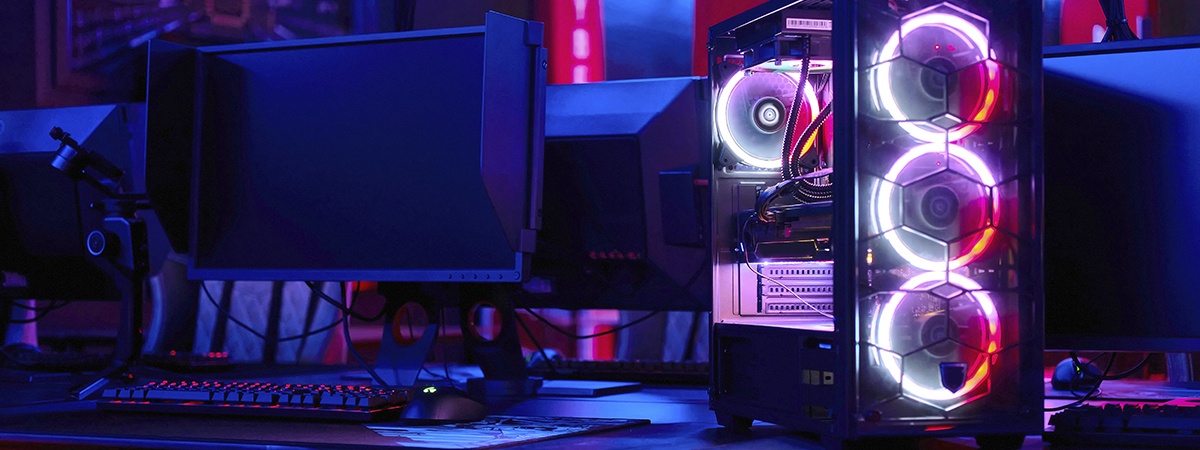
Циркуляція повітря в корпусі
Хороша циркуляція повітря знижує температуру всередині корпусу, що, відповідно, сприяє охолодженню накопичувачів без їх прямого охолодження. Враховуйте ці фактори для оптимізації вентиляції:
- Розміщення системи: ПК має стояти на твердій поверхні з достатнім зазором навколо вентиляційних отворів, щоби потік повітря не перекривався.
- Тип вентилятора: Вентилятори статичного тиску найкраще підходять для обмежених повітрозабірних отворів (за пиловими фільтрами або щільною сіткою), тоді як вентилятори з високим потоком повітря підійдуть для відкритих витяжних отворів (позаду / зверху).
- Баланс тиску: Невелике підвищення тиску (продуктивність нагнітання повітря вище, ніж відведення) не тільки запобігає потраплянню пилу, але й допомагає підтримувати прохолодне повітря навколо накопичувача.
- Конструкція корпусу: Корпуси з сітчастою передньою панеллю та вільним потоком повітря, як правило, мають кращі показники, ніж закриті корпуси. Для запобігання накопиченню пилу, який може значно обмежувати циркуляцію повітря, необхідно регулярно чистити фільтри та вентиляційні отвори.
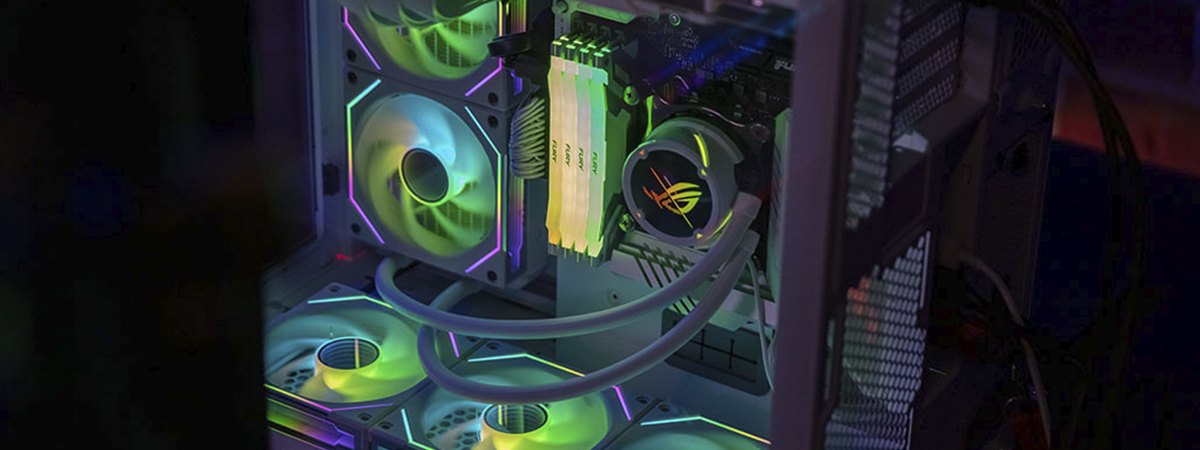
- Додаткові варіанти охолодження: Систему можна охолоджувати за допомогою повітряного або водяного охолодження. Повітряне охолодження є простим, ефективним та не потребує особливого догляду, але для потужних ігрових систем або систем з декількома SSD більш ефективним та тихим під навантаженням може виявитися водяне охолодження.
- Загальний контекст перегріву: Якщо вентилятори постійно шумлять або система часто зависає і вимикається, це зазвичай ознака поганої організації повітряних потоків у корпусі. Поліпшення балансу нагнітання і відведення повітря або навіть просте переустановлення корпусу в більш просторе місце може швидко стабілізувати температуру всієї системи.
Уникайте блокування повітряного потоку
Навіть правильно розміщені вентилятори можуть працювати неефективно, якщо немає вільної циркуляції повітря навколо компонентів. Пам'ятайте про типові проблемні місця:
- Кабель-менеджмент: Пропустіть кабелі передньої панелі та блоку живлення за панеллю, до якої кріпиться материнська плата. Зона перед M.2 портами плати повинна бути вільною, щоб зменшити накопичення тепла.
- Близькість до відеокарти: Велика відеокарта може створювати «теплову кишеню» над верхнім PCIe слотом — саме там, де розташовуються деякі порти M.2. Якщо на платі є декілька M.2 портів, виберіть порт з найбільшою відстанню від відеокарти, щоб забезпечити оптимальний повітряний потік.
Використовуйте пасивне охолодження (радіатори та термопрокладки)
Коли одних вентиляторів недостатньо, пасивні радіатори допомагають відводити тепло від контролера SSD та флеш-пам'яті, що може допомогти відкласти або запобігти троттлінгу при постійному навантаженні:
- Радіатори з комплекту материнської плати чи сторонні: Багато сучасних материнських плат укомплектовані радіаторами для M.2 NVMe SSD, які добре працюють за умови правильного встановлення, а також можуть зробити систему естетично привабливою. Якщо ви використовуєте радіатор стороннього виробника, перевірте зазор для відеокарти та бічних панелей.
- Товщина термопрокладки: Використовуйте термопрокладку, що постачається з екраном чи радіатором та забезпечте повний і рівномірний контакт. Якщо термопрокладка занадто товста — зменшується тиск, занадто тонка — втрачається контакт.
- Притиск кріплення: Рівномірно затягніть гвинти. Надмірне затягування може призвести до прогинання друкованої плати, недостатнє — погіршує розсіювання тепла.
Підтримуйте систему в чистоті
Одна з причин, чому важливо знати, як правильно чистити ПК, полягає в тому, що пил є ізолятором та обмежує циркуляцію повітря, підвищує загальну температуру і може нівелювати всі інші способи охолодження:
- Графік технічного обслуговування: Чистіть фільтри кожні 4-8 тижнів (частіше в запилених приміщеннях або якщо у вас є домашні тварини). Глибоке очищення корпусу та вентиляторів кожні 3-6 місяців.
- Інструменти: Використовуйте м'яку щітку та повітродувку низького тиску. Під час чищення утримуйте лопаті вентилятора, щоб не пошкодити підшипники.
- Фільтри та повітрозабірники: Найкраще підійдуть сітчасті фільтри, які можна мити. Перед встановленням переконайтеся, що вони є повністю сухими.
- Ознаки необхідності чищення: Вентилятори працюють інтенсивніше, ніж зазвичай, підвищена температура в режимі простою або видимі ворсинки на передніх повітрозабірниках.
Відстежуйте температуру
Контроль температури накопичувача — це найкращий спосіб відстежити будь-які зміни в системі охолодження та виявити проблеми до того, як вони вплинуть на продуктивність. Більшість накопичувачів мають вбудовані температурні датчики, які можна зчитувати за допомогою програмного забезпечення виробника або загальносистемних інструментів моніторингу. У випадку накопичувачів Kingston, програма Kingston SSD Manager — це простий спосіб перевірити робочу температуру та загальний стан накопичувача.
Отже, що вважається «нормальним»? Багато ігрових SSD-накопичувачів розраховані на безперервну роботу при температурі до приблизно 70 °C, хоча в режимі простою температура буде набагато нижчою. Важливіше придивитися, як накопичувач поводиться під навантаженням. Для цього запустіть відповідне завдання — наприклад, копіювання великого файлу, рендеринг проєкту або гру — і відстежуйте температуру впродовж 10-15 хвилин. Вам потрібно побачити температурне плато, а не постійне зростання температури до порога спрацьовування троттлінгу.
Якщо ви бачите повторюване падіння швидкості читання або запису за однакової температури, це, як правило, свідчить про те, що накопичувач наближається до своєї температурної межі.
Активне охолодження
Активне охолодження передбачає застосування систем охолодження, таких як власні вентилятори або навіть водяне охолодження. Охолодження потрібне для кожного ПК, оскільки в ньому є чимало компонентів, які нагріваються, проте такі додаткові заходи, як водяне охолодження та додаткові вентилятори, можуть стати особливо актуальними при роботі з декількома NVMe SSD, високих робочих навантаженнях або в умовах підвищеної температури навколишнього середовища. Такі ситуації часто змушують накопичувачі працювати на стабільно високих швидкостях, де надмірне нагрівання може спричинити спрацювання функції троттлінгу.
Крім того, багато сучасних материнських плат тепер постачаються з вбудованими радіаторами або екранами для NVMe SSD, призначеними для захисту накопичувачів та автоматичного регулювання температури. Вони часто поєднуються з термопрокладкою для кращого контакту та розсіювання тепла.