Khi mua hoặc dựng một chiếc máy tính chơi game, người dùng thường quan tâm đến những yếu tố nhất định như mức tiêu thụ điện, vẻ bề ngoài và không gian lưu trữ. Tuy nhiên, một yếu tố nữa mà bạn cần cân nhắc là tiếng ồn của hệ thống khi chạy. Chẳng ai thích một cái máy tính chạy ồn cả! Tiếng ồn quá mức có thể là do các linh kiện kém chất lượng, các sản phẩm tái sử dụng từ hệ thống cũ đã hao mòn, hoặc đơn giản chỉ là do lâu rồi bạn chưa bảo trì hệ thống. Hệ thống chạy ồn có thể gây phiền hà cho người dùng. Một trong những lý do khiến máy chạy ồn có thể làm hư hại phần cứng bên trong. Với mẹo từ Kingston, bạn sẽ xác định được một số nguyên do và cách khắc phục để máy tính của bạn chạy êm hơn.

Hướng dẫn cách để máy tính chơi game của bạn chạy êm hơn
Thg6 2022
Làm sạch bụi khỏi hệ thống của bạn
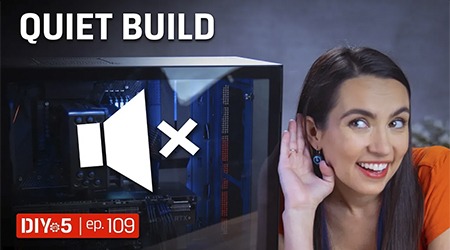
Một “thủ phạm” hay gây ra tiếng ồn hệ thống là quạt. Quạt thường gặp tình trạng tích tụ bụi. Vì vậy, bạn nên thường xuyên vệ sinh quạt để đảm bảo hiệu năng và quản lý nhiệt tối ưu. Nếu bụi không phải là vấn đề, thì nguyên nhân chính là ở phần cứng. Vòng bi bị mòn, cánh tản nhiệt bị hỏng hoặc bị lệch có thể là vấn đề. Quạt là một phần quan trọng của hệ thống, nên dù bạn mua quạt kèm theo hệ thống hay tự lắp quạt, thì việc nâng cấp để quạt chạy êm hơn cũng là cần thiết. Hãy chọn quạt có vòng bi từ tính hoặc có ổ trục chất lỏng (FDB) và cánh quạt được tối ưu hóa áp suất cao, giảm tối đa tiếng ồn. Quạt này thường đắt hơn nhưng đôi tai bạn sẽ cảm ơn bạn đấy!
Kiểm tra nguồn điện!
Một trong những lỗi dựng máy tính mà người mới bắt đầu hay mắc phải là không xác định mức tiêu thụ điện của hệ thống. Nguyên nhân có thể là do nguồn điện, chứ không phải là chất lượng của quạt bạn chọn. Nguồn điện được phân loại bằng hệ thống xếp hạng nguồn 80 Plus. Điều này sẽ giúp bạn quyết định lựa chọn tốt nhất cho máy tính của bạn. Bạn nên tìm hiểu mức tiêu thụ điện của phần cứng bạn chọn trước khi mua. Nếu không, nguồn điện sẽ bị quá nhiệt và gây ra nhiều tiếng ồn khi phải làm việc quá công suất. Một mẹo hay là hãy luôn mua bộ nguồn có công suất cao hơn mức bạn cần một chút, như vậy sẽ yên tâm hơn.
Đừng vội! Kiểm tra tốc độ quạt của bạn!
Quạt của bạn lúc nào cũng chạy ở tốc độ cao? Một lý do khác khiến máy tính tạo nhiều tiếng ồn là do quá nhiệt. Giải pháp: tăng cường luồng khí bên trong vỏ máy tính. Một cách để làm điều này là thay vỏ máy tính bạn đang dùng bằng một thiết kế "thoáng khí” hơn. Điều này sẽ tự nhiên làm giảm nhiệt phần cứng bên trong. Có nhiều lựa chọn vỏ máy có thể cho phép luồng khí lưu thông tối ưu hơn. Bạn có thể hỗ trợ lưu thông luồng khí bằng cách tối ưu hóa số lượng quạt bạn có và điều chỉnh cấu hình. Cách tốt nhất là tạo và đẩy luồng khí đến các linh kiện để tạo áp lực dương, sau đó luồng khí này được đẩy ra khỏi hệ thống. Ngoài ra, sử dụng PWM (Điều chế độ rộng xung) cho phép tất cả các quạt được điều khiển một cách tự động dựa trên nhiệt độ của hệ thống. Bạn cũng có thể “nghịch ngợm” một chút với đường cong quạt ly tâm để giữ cho tiếng ồn ở mức thấp nhất.
Hãy bình tĩnh!
Sử dụng phương pháp làm mát bằng chất lỏng AIO (tất cả trong một) có thể làm giảm tiếng ồn của hệ thống vì AIO sử dụng bộ tản nhiệt được gắn trong hệ thống, thay thế cho phương pháp làm mát CPU bằng quạt thông thường. AIO được lắp ở vị trí mà bạn thường gắn quạt của vỏ máy tính. Chức năng của quạt vỏ máy tính vẫn giữ nguyên, nhưng không khí mát được truyền qua bộ tản nhiệt để làm mát CPU một cách êm ái.
Đã đến lúc chuyển đổi…
Thay đổi cuối cùng và cũng là hiển nhiên nhất để có được máy tính chơi game êm hơn là chuyển từ ổ HDD sang ổ SDD. Ổ cứng SATA thường khá ồn ào, nhưng nâng cấp lên ổ SSD (ổ cứng thể rắn) sẽ làm giảm tiếng ồn đáng kể. Ổ SSD không dùng đĩa quay hay các bộ phận chuyển động khác để lưu trữ dữ liệu mà chỉ sử dụng mạch, nên thường sẽ không tạo ra tiếng động. Nếu bạn quyết định chuyển sang ổ cứng thể rắn, thì sao bạn không nâng cấp dung lượng lưu trữ luôn?
Kingston có lựa chọn chơi game tuyệt vời dành cho hệ thống của bạn. Ổ SSD Kingston FURY Renegade PCIe 4.0 NVMe M.2 là ổ dung lượng cao, dành cho những game thủ đang tìm kiếm hiệu năng tối ưu. Với tốc độ đọc lên đến 7.300MB/giây, ghi 7.000MB/giây{{Footnote.A64559}} và các mức dung lượng từ 500GB đến 4TB{{Footnote.A37130}}, bạn có thể dễ dàng lưu trữ một lượng khổng lồ các tựa game và tệp tin phương tiện.
#KingstonIsWithYou #KingstonFURY
Công cụ tìm sản phẩm Kingston
Việc tìm kiếm bộ nhớ trở nên dễ dàng hơn bao giờ hết khi bạn chọn Kingston.
Với hơn 35 năm kinh nghiệm, Kingston có đầy đủ kiến thức và tài nguyên mà bạn cần để tự tin lựa chọn bộ nhớ.
Tìm kiếm theo Hệ thống/Thiết bị
Chỉ cần nhập tên thương hiệu và số model hoặc mã sản phẩm hệ thống máy tính hoặc thiết bị kỹ thuật số để tìm ra sản phẩm Kingston bạn cần.
Tìm theo Mã sản phẩm
Tìm kiếm theo mã sản phẩm Kingston, mã sản phẩm của nhà phân phối hoặc mã sản phẩm tương đương của nhà sản xuất.
Các sản phẩm liên quan
-

- Lựa chọn lý tưởng dành cho game thủ và những tín đồ PC
- PCIe 4.0 NVMe M.2 2280
- 1TB, 2TB, 4TB
- Tốc độ đọc lên đến 7.300 MB/giây, tốc độ ghi lên đến 7.000 MB/giây
-

- Lý tưởng cho game thủ, người đam mê và người dùng có công suất cao.
- PCIe 5.0 NVMe M.2 2280
- 1024GB, 2048GB, 4096GB, 8192GB
- Tốc độ đọc lên đến 14.800MB/giây, tốc độ ghi lên đến 14.000MB/giây
-
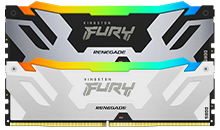
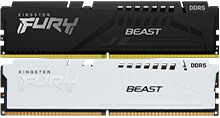
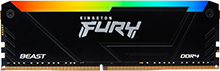
- Hiệu ứng ánh sáng RGB có thể tùy chỉnh
- Thiết kế mang lại hiệu năng tối đa
- Các mức dung lượng của thanh RAM gồm 16 GB, 24 GB, 32 GB, 48 GB
- Các mức dung lượng bộ kit gồm 32 GB, 48 GB, 64 GB, 96 GB
- Tốc độ lên tới 8800MT/giây
-
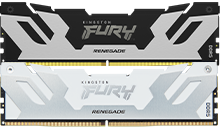
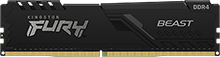
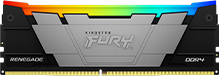
- Thiết kế mang lại hiệu năng tối đa
- Chạm tới tiềm năng ép xung cực hạn
- Các mức dung lượng của thanh RAM gồm 16 GB, 24 GB, 32 GB, 48 GB
- Các mức dung lượng bộ kit gồm 32 GB, 48 GB, 64 GB, 96 GB
- Tốc độ lên đến 8800MT/giây
Bài viết liên quan
-
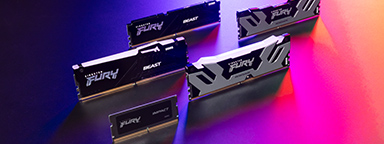
Cách chọn RAM tốt nhất cho việc ép xung
Không phải hệ thống nào cũng có thể ép xung. Phải cân nhắc giữa việc lựa chọn XMP hoặc Plug N Play.
-
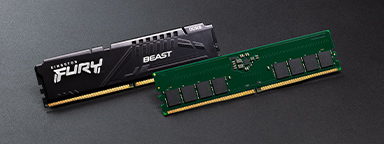
MT/giây so với MHz: Một cách thức đo lường tốc độ bộ nhớ chính xác hơn
MT/giây đo chính xác tốc độ bộ nhớ SDRAM DDR ở sườn lên xuống của chu kỳ xung nhịp, không phải MHz.
-
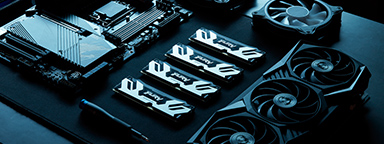
Chọn linh kiện phù hợp để ép xung
Cách chọn linh kiện để ép xung PC? Đưa ra lựa chọn sáng suốt qua hướng dẫn chi tiết của chúng tôi.
-
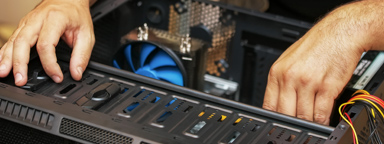
Cách tự dựng PC
Tự dựng PC dễ như nào? Có Kingston giúp, đương nhiên là dễ hơn trước kia rồi!
-

Bạn có thể lắp ráp Máy tính chơi game trong vỏ rackmount không?
Lắp Máy tính chơi game rackmount để tối ưu luồng gió, tiết kiệm không gian và quản lý cáp gọn gàng.
-

Ưu nhược điểm của Chơi game trên đám mây là gì?
Có nên chuyển chơi game trên đám mây? Khám phá ưu nhược điểm quan trọng trước khi quyết định.
-

Nâng cấp SSD cho ROG Xbox Ally của bạn
Hãy tìm hiểu cách lắp đặt ổ SSD mới cho ROG Xbox Ally với hướng dẫn từng bước này.
-
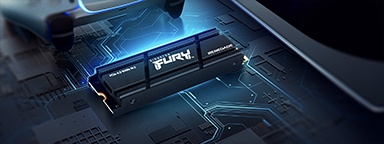
Cách giữ PS5 của bạn luôn mát: Khắc phục quá nhiệt & giải thích về SSD có tản nhiệt
Ngăn ngừa PlayStation 5 quá nhiệt và tìm hiểu cách SSD có tản nhiệt hỗ trợ hiệu năng ổn định.
































